Ускоряем работу компьютера на Windows 11
Современное железо неплохо справляется с операционной системой Windows, а времена, когда ПК начинал еле ворочаться, как будто ушли. Тем не менее не всегда скорость работы компьютера удовлетворяет пользователя: мы собрали советы для неискушенных пользователей. Они позволят предотвратить потенциальные «тормоза», а в некоторых случаях ускорить работу системы.
О чем пойдет речь
- Системные требования Windows 11
- Освободите системный диск
- Как проверить программы в автозапуске и отключить ненужное?
- Как проверить, какая программа нагружает компьютер?
- Настройте энергопотребление системы
- Отключите тени, украшения и другие визуальные эффекты
- Отключите индексацию поиска
- Отключите уведомления от приложений
- Перезагружайте компьютер
- Не ставьте «ускорители системы» и подобное ПО
Системные требования Windows 11
Даже операционная система требует определенной конфигурации компьютера: нельзя просто взять дедушкин Celeron и установить на него актуальную версию ОС.
У Microsoft есть специальная программа, которая проверяет совместимость вашего компьютера с Windows 11, но для этого ПК должен работать на Windows 10. В остальном же все выглядит как будто демократично:
- 64-битный 2-ядерный процессор с частотой более 1 ГГц;
- 4 ГБ оперативной памяти;
- 64 ГБ на накопителе (HDD или SSD);
- материнская плата с UEFI и поддержкой Secure Boot («Безопасной загрузки»);
- поддержка Trusted Platform Module (TPM) 2.0;
- видеокарта или встроенная в процессор графика с поддержкой DirectX 12 и WDDM 2.0.
Современные распространенные потребительские процессоры все имеют разрядность 64 бита, более двух ядер, а их частота выше 1 ГГц. Основными являются вопросы цены и того, для чего будет использоваться ПК. Видеокарта тоже очень вторичный момент: что встроенная графика, что современные видеокарты превосходят минимальные системные требования для Windows 11.
4 ГБ оперативной памяти — это нижний предел для компьютера, который не предназначен для выполнения серьезных задач, да и на простых будет подтормаживать. Реальный минимум — 8 ГБ RAM; если планируете использовать базовые возможности ИИ, в том числе встроенные в Windows 11, и не хотите заботиться о многозадачности, потребуется 16 ГБ оперативки, и это оптимально. Играете? Лучше присмотреться к 32 ГБ и больше, но сейчас это очень дорого.
Накопитель на 64 ГБ — это сложно назвать даже необходимым минимумом, так как места под дополнительное ПО и пользовательские файлы вскоре попросту не останется. Рекомендация — базовый минимум на 256 ГБ.
Еще один важный аспект, влияющий на скорость работы компьютера, — тип накопителя. Даже самые быстрые жесткие диски (HDD) значительно уступают в производительности SSD. Плюсы HDD заключаются в их более низкой стоимости при заметно увеличенном объеме и в теории в долговечности.
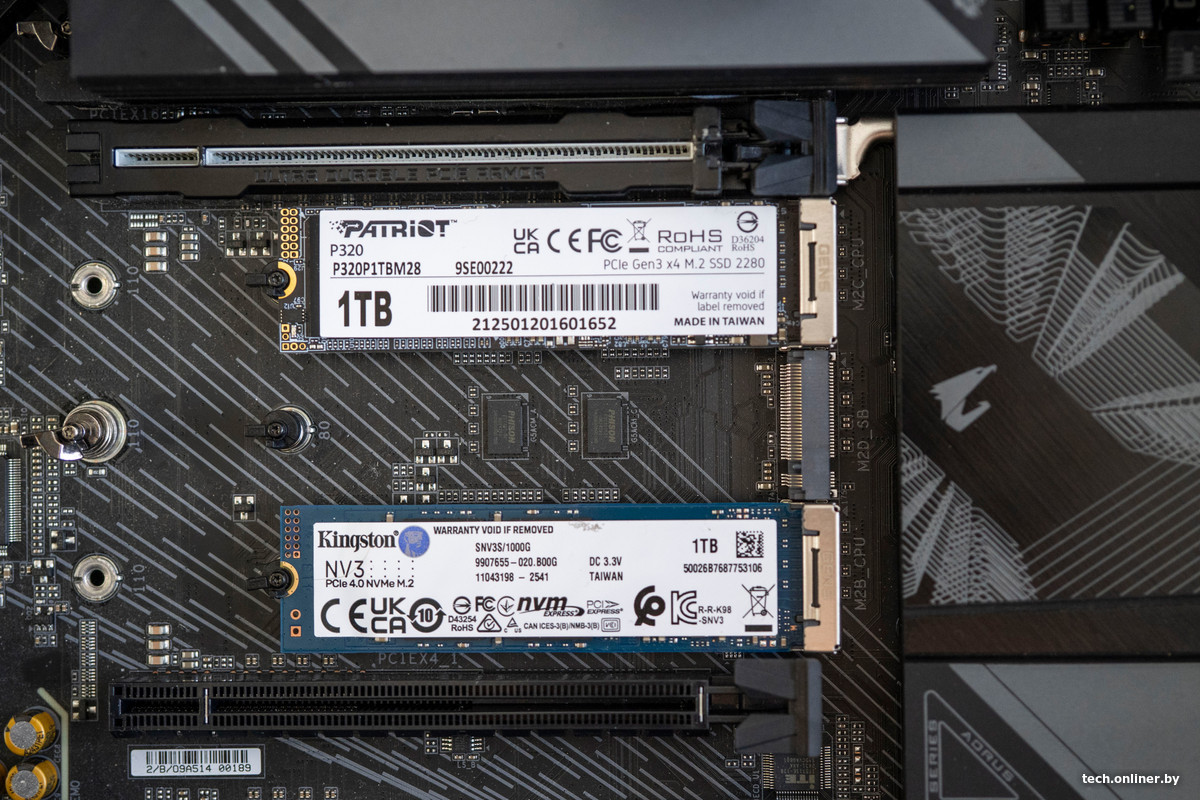
Чтобы все работало очень шустро, стоит выбирать «обычные» SSD, подключаемые через интерфейс SATA, — такие дешевле; чтобы все летало — SSD, подключаемые через интерфейс M.2, но такие дороже «обычных» (нужные интерфейсы должны быть на материнской плате). От HDD отказываться не стоит: их можно использовать как хранилище редко востребованных файлов, а на SSD ставить операционную систему, игры и программы, скорость работы которых важна.
Помните: если ваша Windows 11 установлена на SSD, а фото и документы хранятся на том же компьютере, но на HDD, они будут открываться намного медленнее, и это не проблема ПК или операционной системы. Кроме того, само наличие подключенного традиционного жесткого диска негативно повлияет на скорость включения и выключения компьютера, в том числе вход и выход из режима сна. И наконец, многие современные игры не смогут нормально работать, будучи установлены на HDD.
Освободите системный диск
Про скорость работы накопителей кратко мы сказали выше. Теперь вроде о банальном, но актуальном: переполненный системный или другой диск — в порядке вещей, причем даже у сведущих пользователей.
Вариант первый: самостоятельно навести порядки, удалив или переместив с системного диска ненужное. Сложно сказать точно, какой объем свободного места должен быть. Кто-то задает в процентах — например, 20% от общего объема, но ведь он может быть разный. Можем рекомендовать держать свободными 30—40 ГБ: хватит и на случай крупных системных обновлений.
Далее на помощь придет сама Windows 11. Зайдите в настройки «Системы», а там выберите пункт «Память».
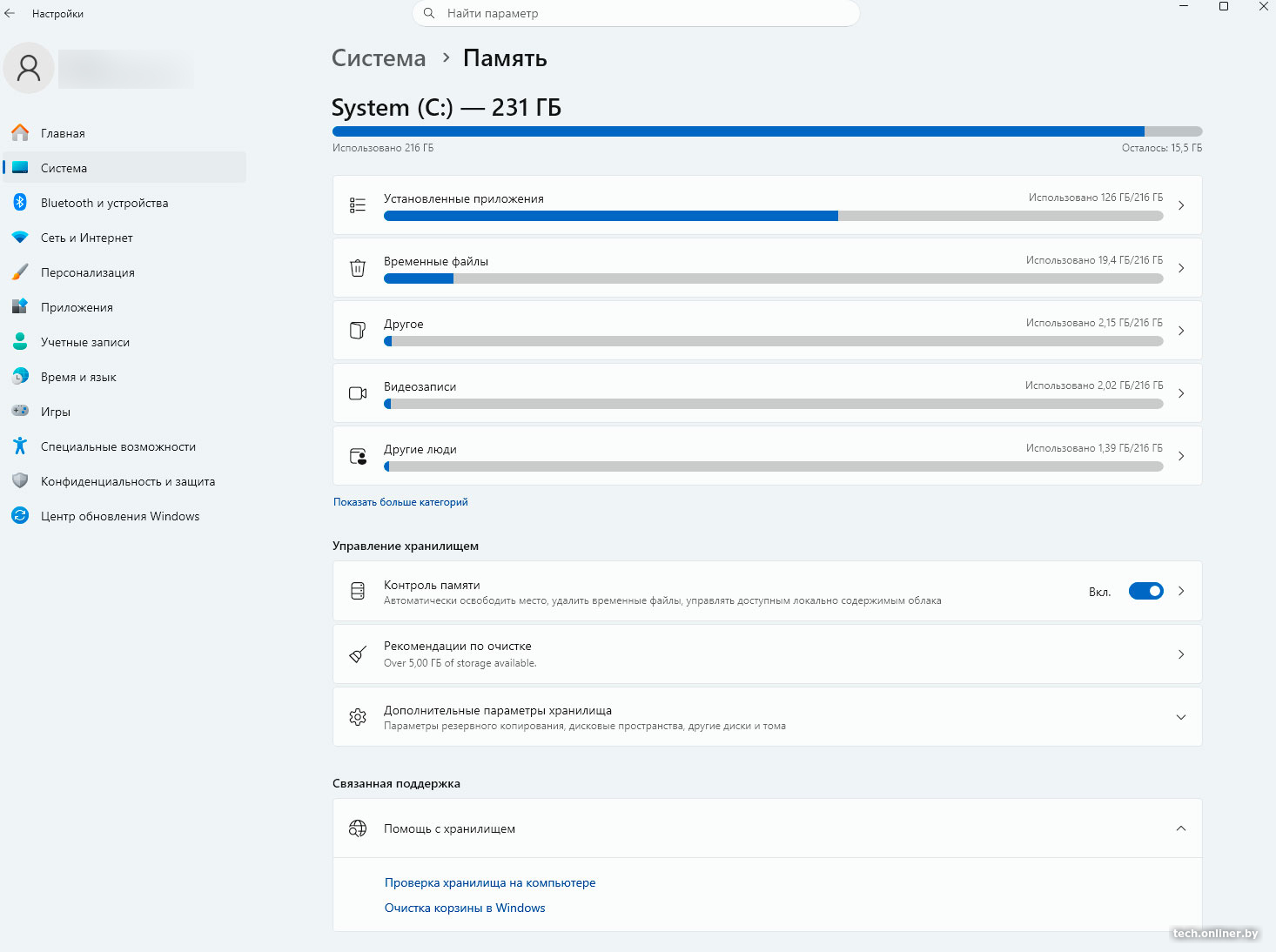
Здесь можно перейти во «Временные файлы» и нажать кнопку «Удалить» — место освободится. Так же поступить в пункте «Рекомендации по очистке».
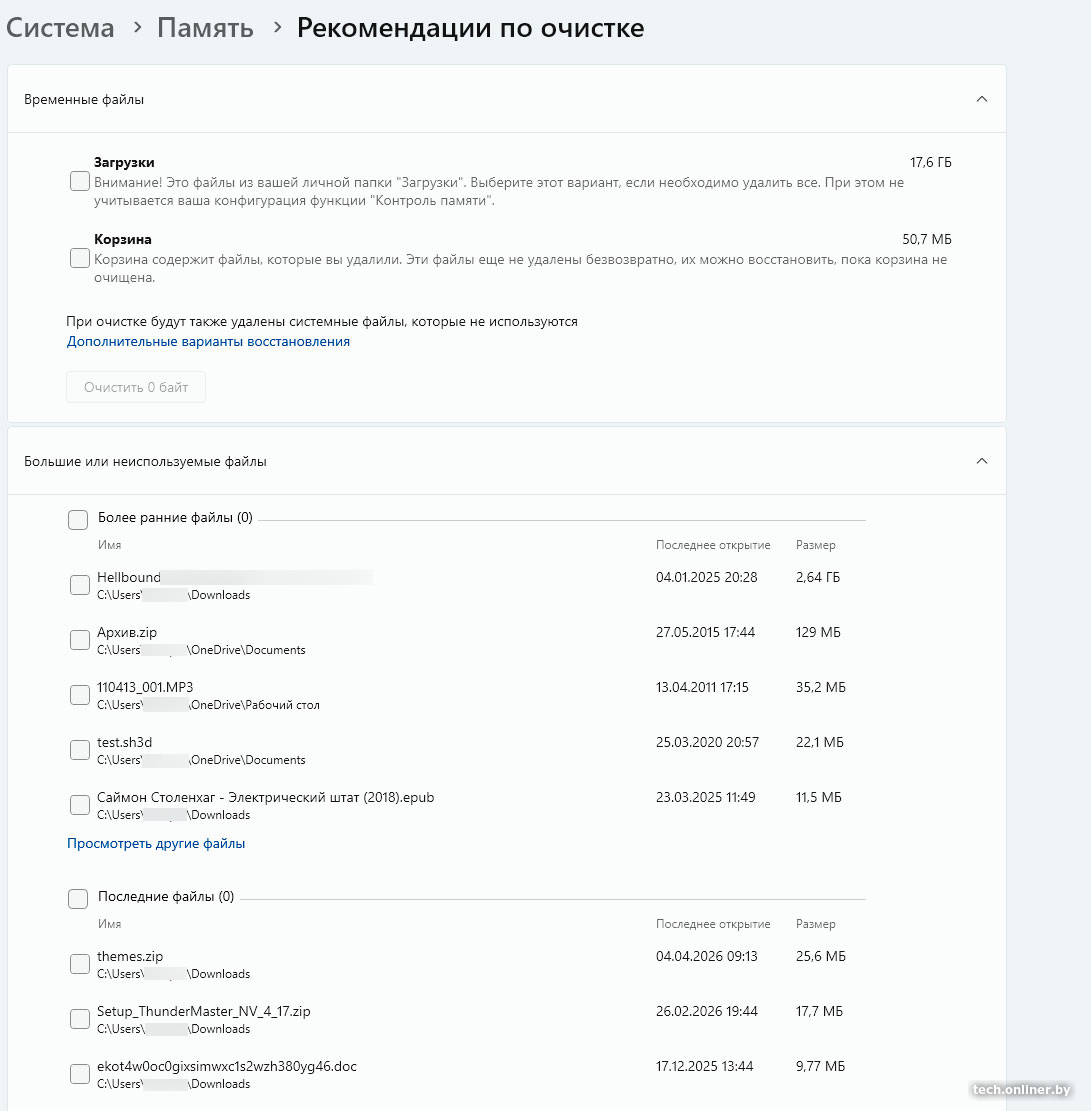
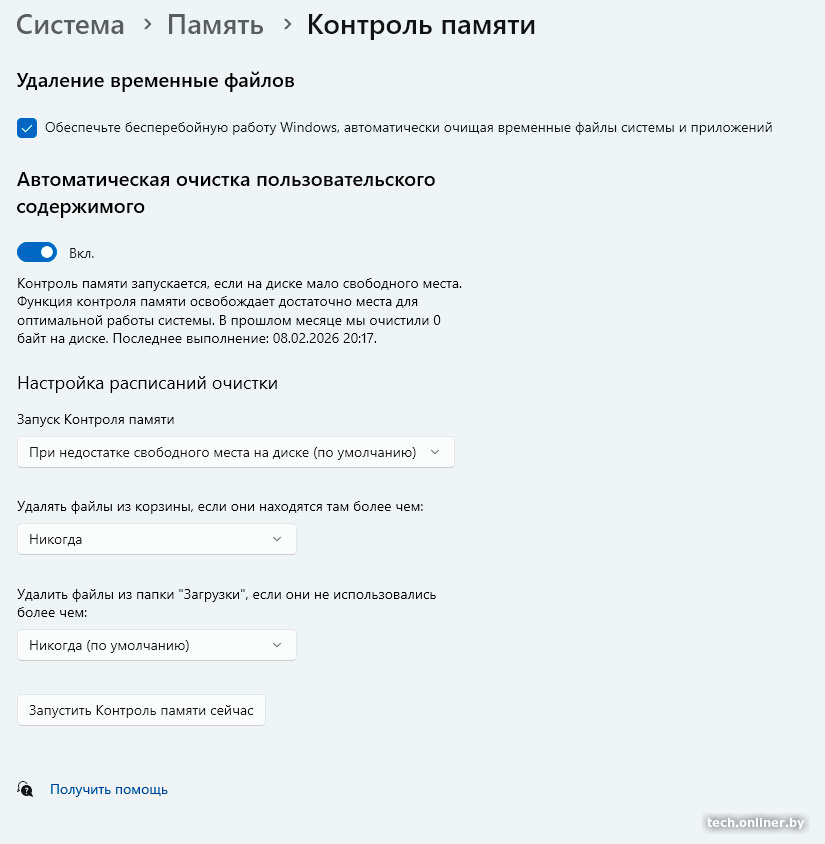
Можно заглянуть в пункт «Контроль памяти» для настройки: она срабатывает автоматически, уведомляя пользователя, если места на системном диске стало совсем мало.
Как проверить программы в автозапуске и отключить ненужное?
Часть приложений запускается вместе с Windows, занимая ресурсы компьютера. Чтобы посмотреть, какие программы загружаются с Windows, открываем «Диспетчер задач» и переходим на вкладку «Автозагрузка приложений».
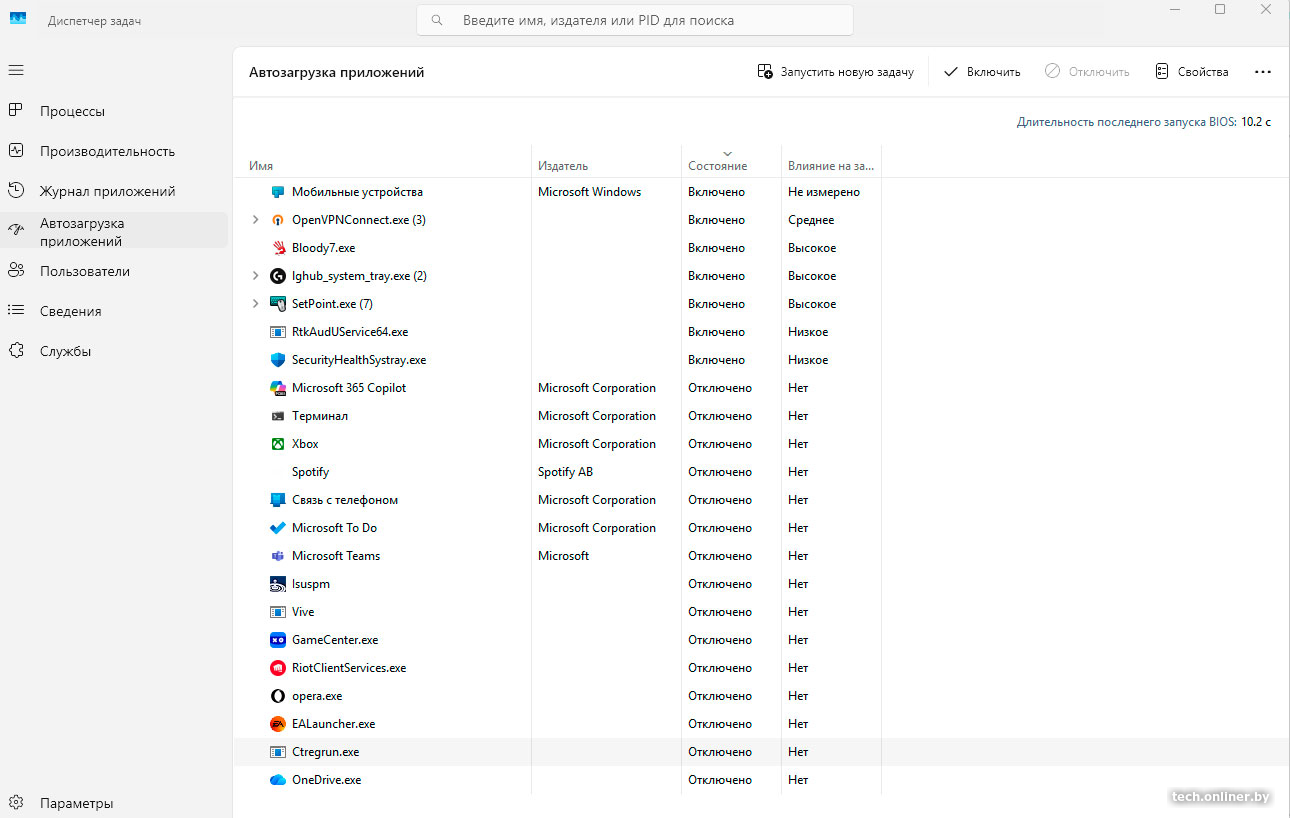
Здесь можно отключить ненужные вам, но только если вы отдаете себе отчет в том, что делаете. На самом деле ничего действительно критичного в этом пункте нет, но шанс что-то «поломать» имеется: например, вы отключите автозапуск сервисной программы вашей мыши, и она начнет глючить.
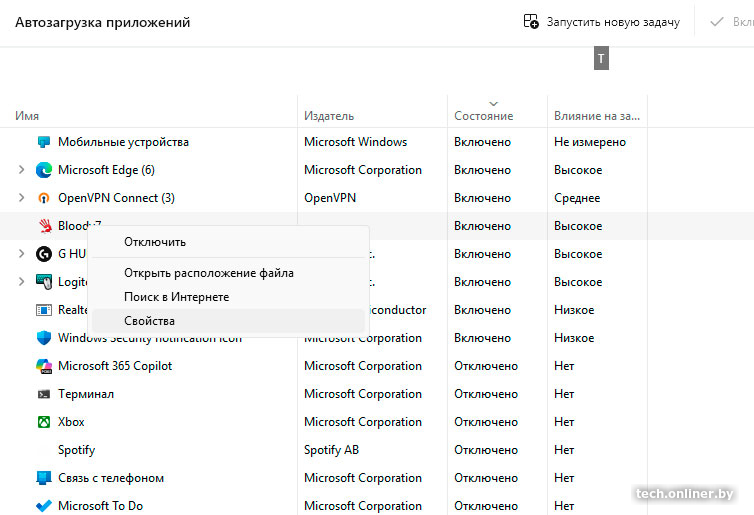
Есть и вариант через «Настройки» — «Приложения» — «Автозагрузка»:
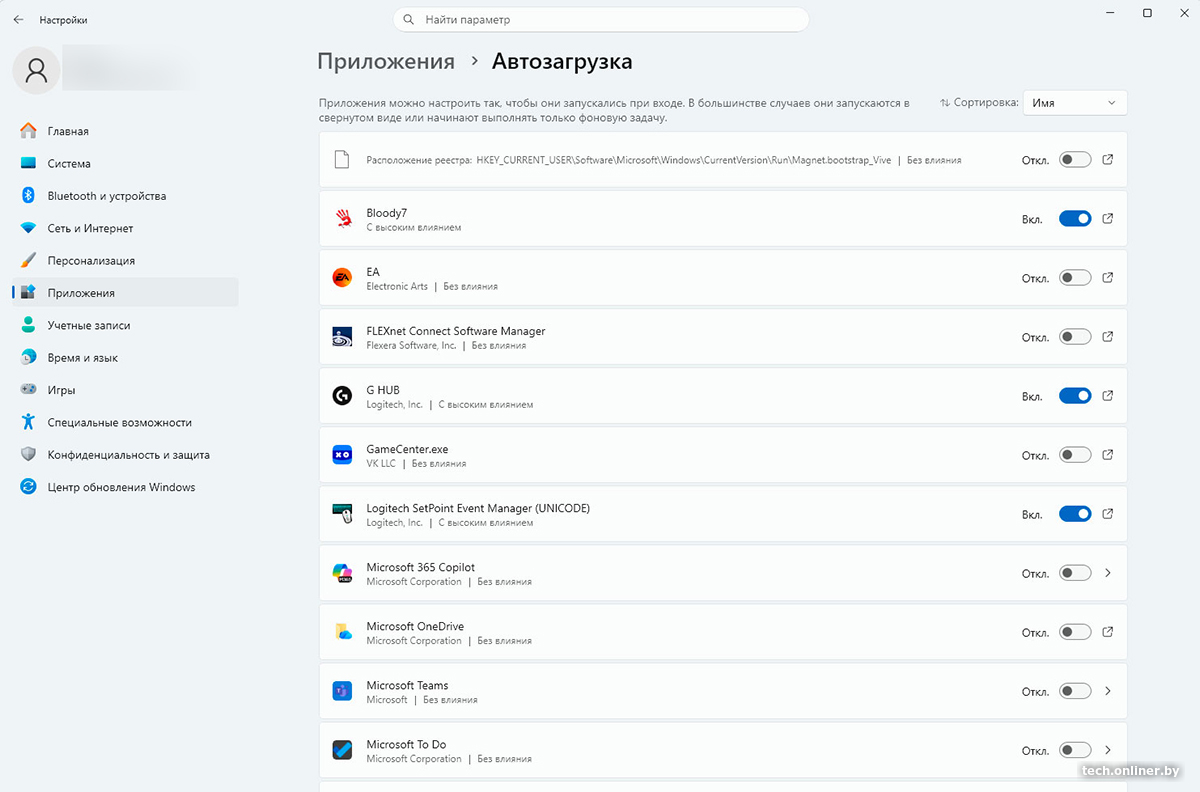
Если вы поклонник установки уймы всякого ПО или просто так сложилось, в автозагрузке можно найти много ненужного и давно забытого.
Как проверить, какая программа нагружает компьютер?
Это немного более опасная местность — вкладка «Процессы» в том же «Диспетчере задач». Не зная тонкостей, там лучше никуда не тыкать, но зато можно посмотреть, какая из программ пожирает ресурсы, заставляя ваш ПК «тупить».
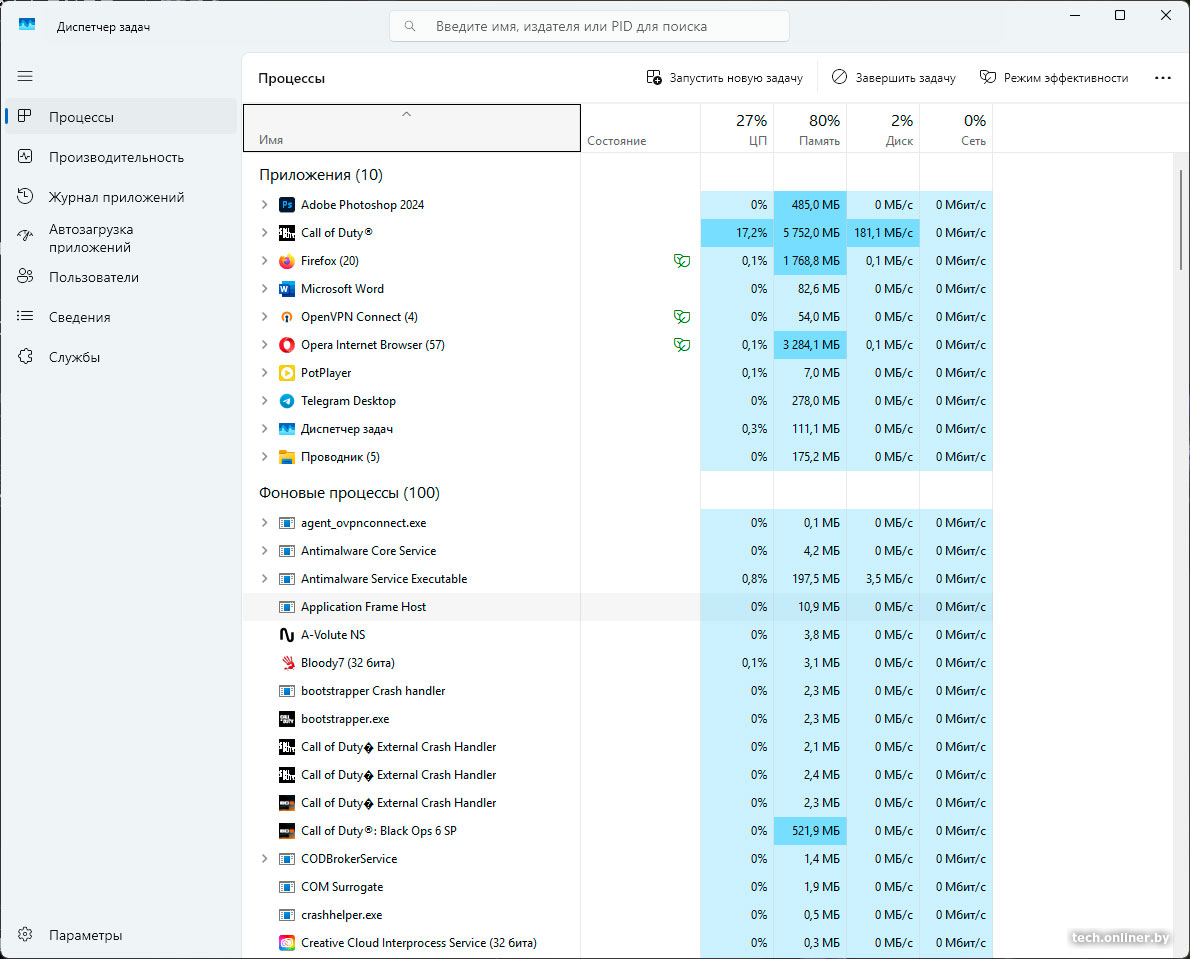
Один из мощнейших пожирателей оперативной памяти в нашем случае — браузер Opera. Если оставить его включенным, остальные приложения могут испытывать недостаток ресурсов (та же Call of Duty на скриншоте). Какой вывод? Если вы запускаете что-то требовательное, другое требовательное стоит выключить. А что касается браузера, его аппетиты можно снизить, закрыв хотя бы десяток вкладок.
К тому же некоторые программы могут потреблять лишние ресурсы просто «потому что», а потому становятся претендентами на обычный перезапуск. Кстати, вопреки заблуждениям, подобное работает и для «маков».
И еще. В зависимости от настроек программы при нажатии на крестик могут не закрываться, а сворачиваться в трей, пропадая из поля зрения пользователя, но не Windows. Но такие хитрецы будут видны в «Диспетчере задач», через который процесс можно остановить полностью (а потом проверить в настройках приложения правила его полного закрытия).
Еще лайфхак не для всех: в «Настройках» выбрать пункт «Приложения», а там — «Установленные приложения». У некоторых программ в выпадающем меню есть пункт «Дополнительные параметры», в которых можно провести тонкую настройку конкретного ПО.
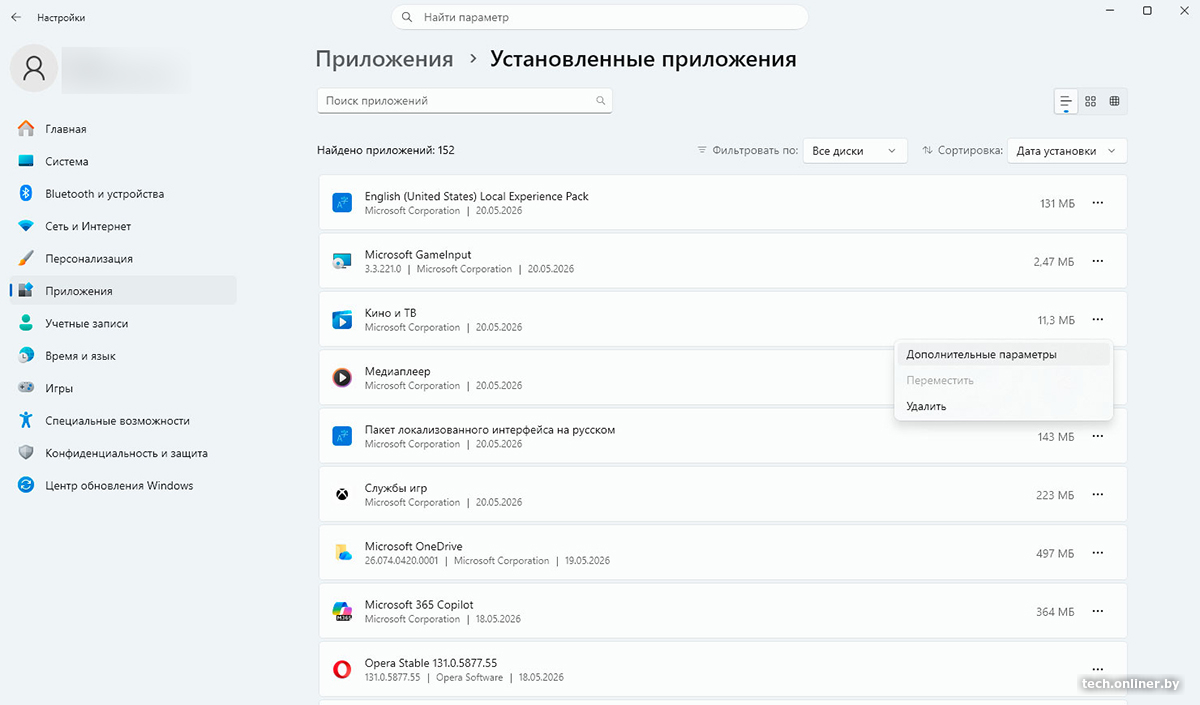
Опции будут варьироваться от программы к программе в зависимости от полученных ею от системы разрешений. Но главное — пункт «Разрешение фонового приложения».
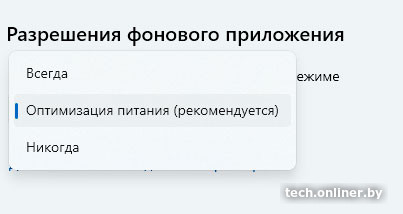
На свой страх и риск можно поставить «Никогда», но лучше оставить автоматический режим, если вы не в курсе, что программа делает. Если понимаете, то ненужных процессов в системе станет меньше. На этой же панели доступны функции завершения работы этого приложения, сброс его настроек в случае проблем, а также удаление.
Настройте энергопотребление системы
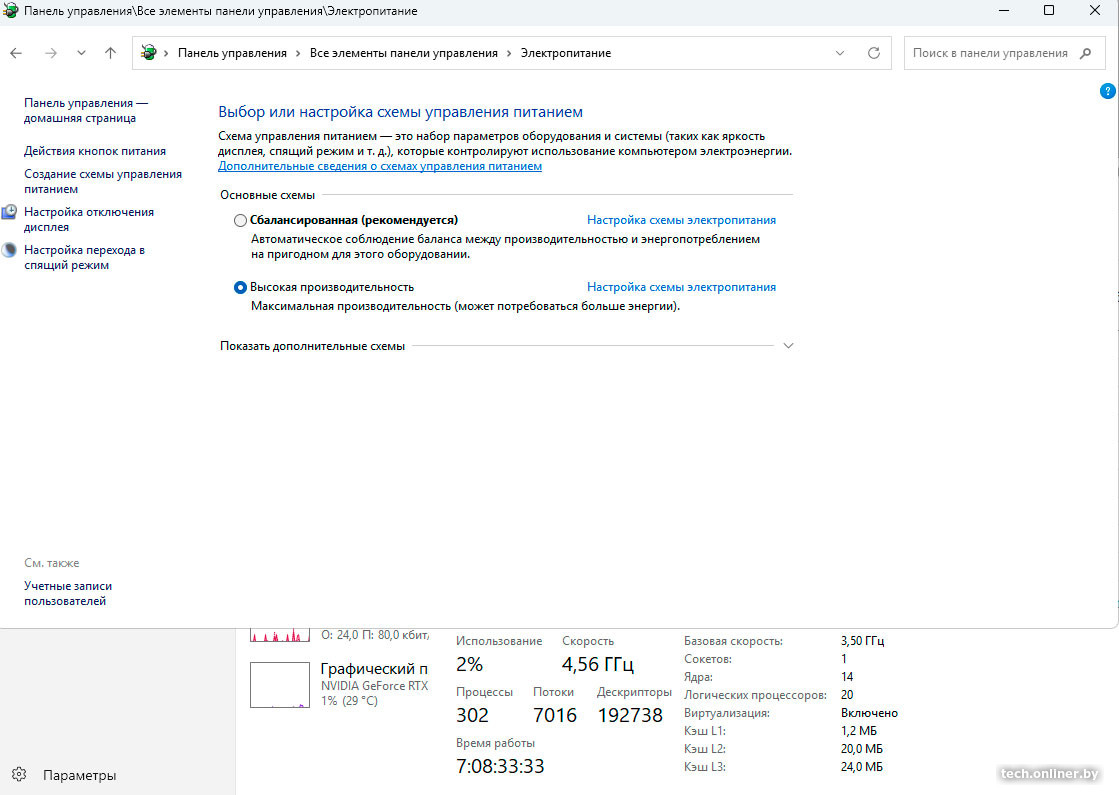
С этим пунктом можно поэкспериментировать и субъективно оценить необходимость активировать режим «Высокой производительности» вместо «Сбалансированного». Важно, что наш пример актуален для настольного ПК, на Windows-ноутбуке схема управления питанием будет отличаться.
Однако в любом случае при включении «Производительного» режима процессор будет постоянно работать на повышенных частотах, потребляя больше энергии и сильнее нагреваясь даже в простое. Однако реакция системы может быть выше, чем при включении «Сбалансированного» режима, в котором частота процессора меняется в зависимости от нагрузки, потому в «офисных» задачах или в простое стремится к минимальным значениям.
«Подтормаживания» возможны, если система неверно оценила нагрузку, оставшись на низкой частоте, когда нужно «больше огня».
Если чувствуете разницу и вам это надо, выбирайте «Производительный».
Отключите тени, украшения и другие визуальные эффекты
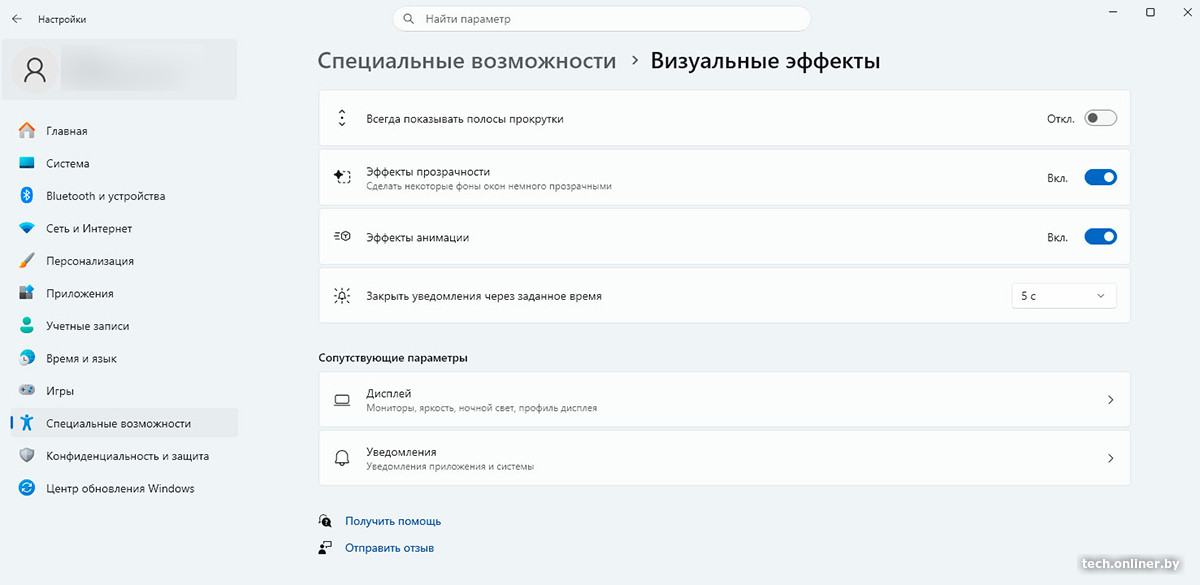
Сложно сказать, насколько сильно влияют украшательства на производительность системы в целом, однако в комплексе даже малые изменения дают накопительный эффект. Можно пойти простым путем, изменив настройки во вкладке «Специальные возможности» — «Визуальные эффекты», отключив эффекты прозрачности и анимации.
Или чуть более сложным через «Параметры быстродействия»: нажмите клавиши Win+R, введите sysdm.cpl и нажмите «Ввод». Выберите вкладку «Дополнительно», а там в блоке «Быстродействие» и затем — «Визуальные эффекты».
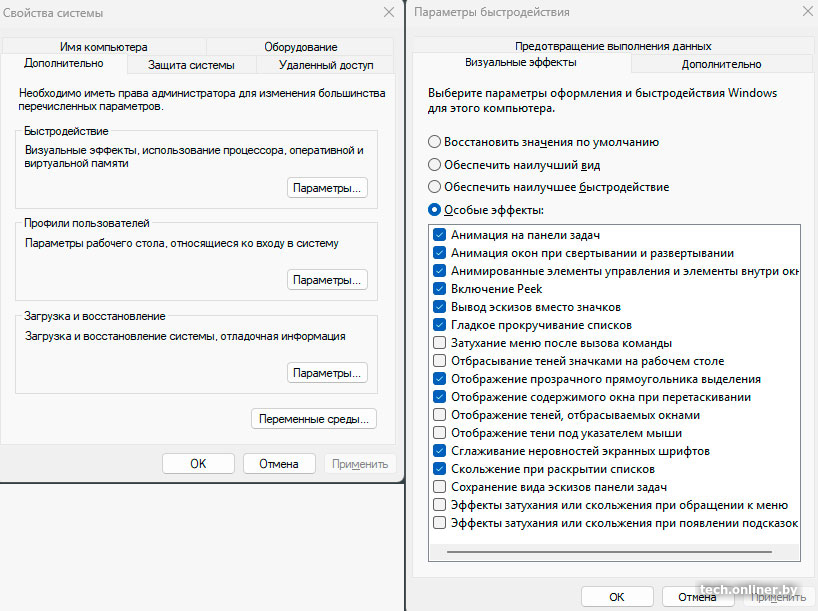
Здесь можно отключить эффекты анимации, теней и затухания, создание эскизов либо выбрать из готовых вариантов пункт «Обеспечить наилучшее быстродействие».
Отключите индексацию поиска
Отключать эту функцию стоит, если ваш компьютер действительно слаб и вы практически не пользуетесь поиском по файлам на нем. Если пользуетесь регулярно, отключение индексации приведет к замедлению этого процесса.
Чтобы изменить настройки, нажмите кнопку «Пуск» и введите фразу: «Параметры индексирования».
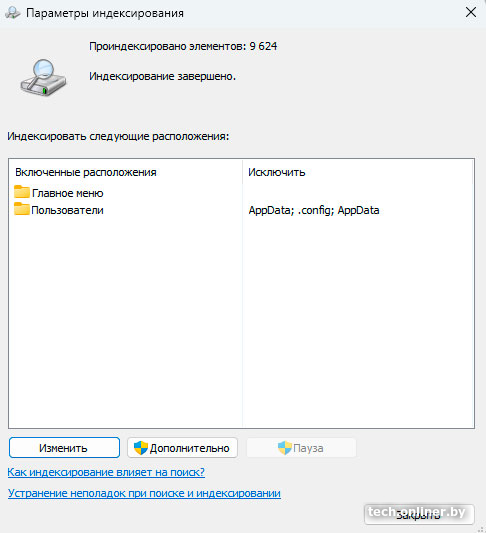
Здесь можно удалить папки для индексации или добавить, отключать функцию полностью не рекомендуем.
Отключите уведомления от приложений
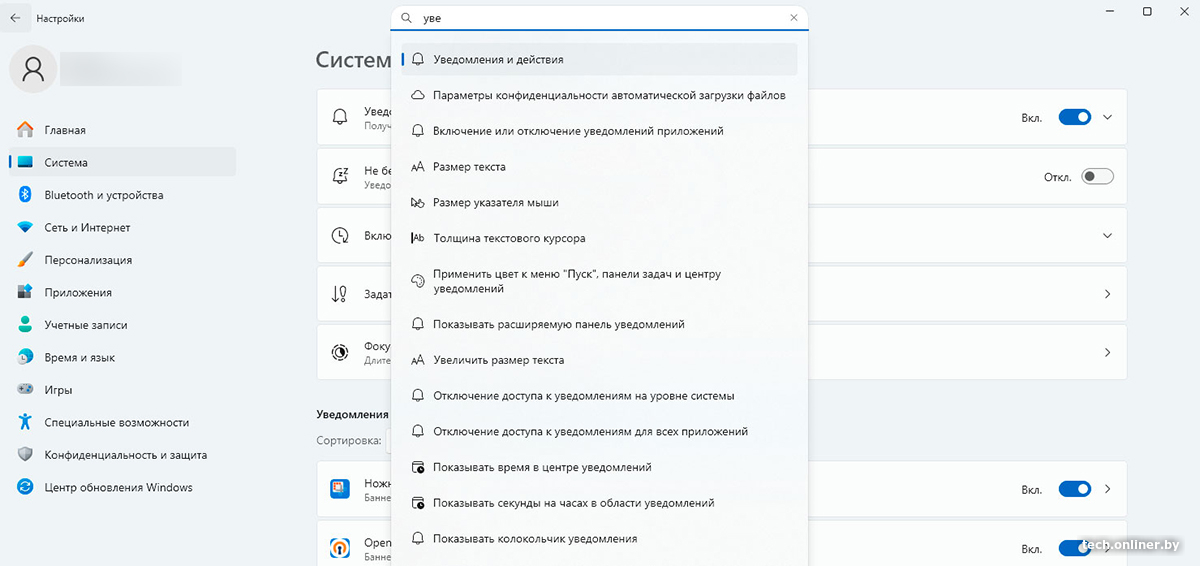
Снова из разряда мелочей, но здесь речь не только о высвобождении небольшого объема ресурсов ПК, но и ваших: иногда от уведомлений голова пухнет. В «Настройках системы» в поиске вбивайте: «Уведомления» — вам нужен пункт «Уведомления и действия».
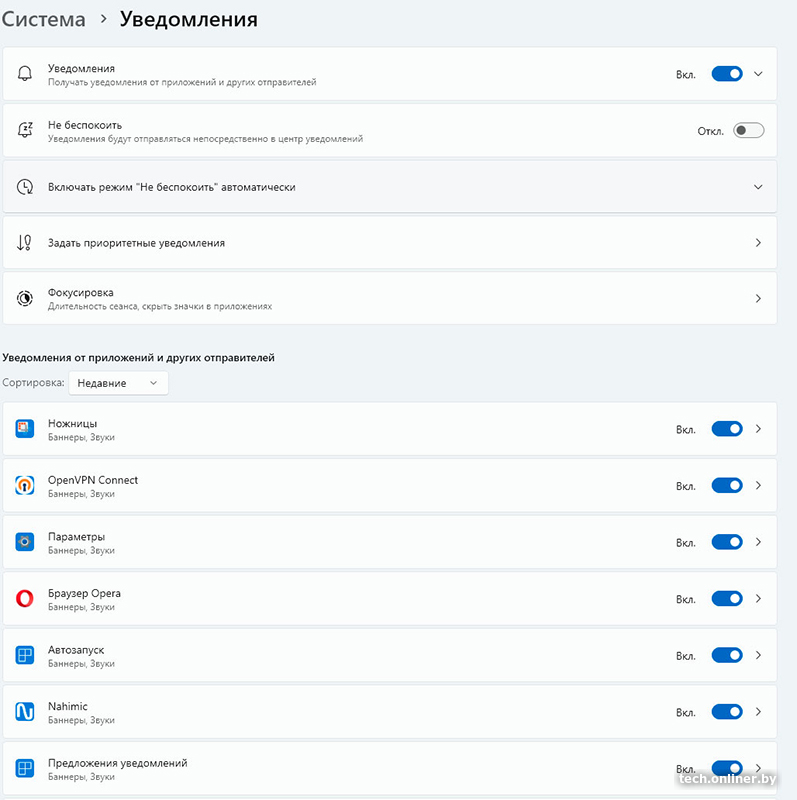
Здесь будет перечень всех установленных на вашем ПК программ с уведомлениями, которые и можно отключить — все или избранные.
Перезагружайте компьютер
Какой бы прекрасной ни была Windows 11, работать бесконечно плавно без перезагрузки она не будет. И снова: это не баг ОС от Microsoft, так как подобная операция рекомендована, например, «макам» и другой технике вплоть до ваших домашних роутеров, хоть и по разным причинам.
Если не вдаваться в технические дебри, периодическая перезагрузка позволяет операционной системе «сбросить» подвисшие программные компоненты, в том числе из оперативной памяти, удалить разросшиеся временные файлы и иной кэш.
И если Windows 11 просит перезагрузить ПК после установки обновления себя, то другие апдейты требуют такого не всегда (например, драйверы видеокарты). На деле же лучше перезапустить систему после установки важных компонентов.
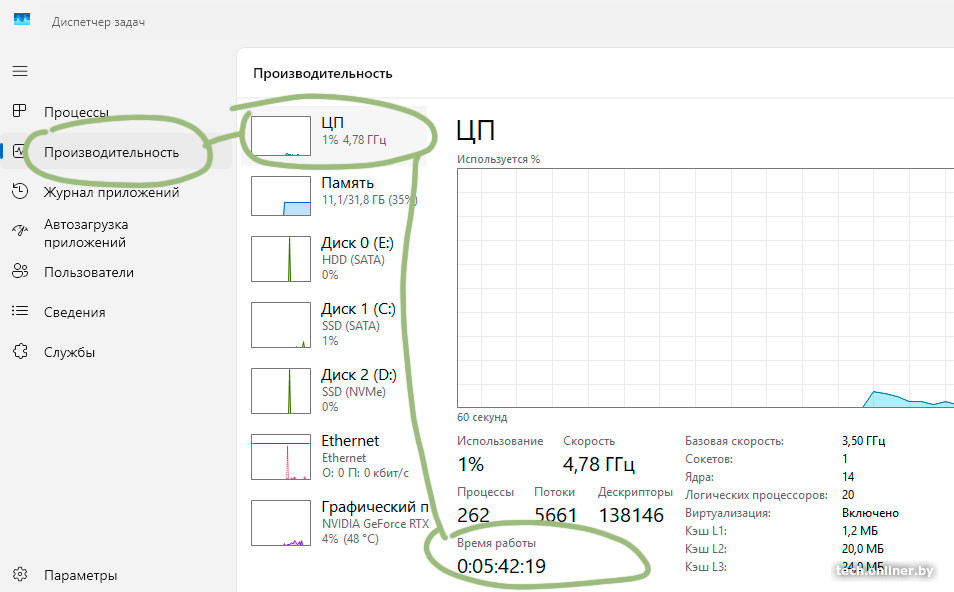
Частить не нужно, но раз в неделю-другую вполне можно.
Не ставьте «ускорители системы» и подобное ПО
И несколько общих советов.
- Не устанавливайте самодельные «сборки» Windows 11. Такие не всегда отличаются стабильностью работы, есть и другие нюансы.
- Не используйте «ускорители» системы и интернета. Ведь это еще одна программа (или несколько) в вашей системе, которая изменяет и так иногда шаткое равновесие, становясь дополнительным звеном в цепочке. И здесь работает тот самый закон сохранения энергии.
- Производительность компьютера зависит от комплектующих. Потому старое железо, как это ни печально, стоит иногда менять на свежее.
- Читайте также: Как установить Windows 11 на новый ноутбук

Реклама
В 2026 году автоматизация больше не требует навыков программирования — собрать рабочий инструмент с помощью AI можно за считанные минуты. Встречайте главные новинки релиза Битрикс24 Вайбкод:
• Проекты AI: пространство для работы с коллегами и внешними командами.
• Битрикс24 Чекин 2.0: рабочий день сотрудников вне офиса.
• База знаний 2.0: простой и быстрый поиск информации.
• Битрикс24 Мессенджер: основной интерфейс для команд.
• Внешние участники: доступ только к нужным чатам.
• Открытый Битрикс24 Синк: звонки и конференции в одном инструменте.
• CRM AI и AI-агенты для автоматизации ежедневных задач.
Попробуйте новые возможности Битрикс24 Вайбкод
Есть о чем рассказать? Пишите в наш телеграм-бот. Это анонимно и быстро
Перепечатка текста и фотографий Onlíner без разрешения редакции запрещена. ga@onliner.by