Как настроить iPhone и на что обратить внимание после активации. Гайд
Настроить современный iPhone стало проще, но у новичков все равно могут возникнуть вопросы. При первом включении устройство попросит выполнить шаги, которые для непосвященных, возможно, окажутся малопонятными. Хотя и потом часть пунктов меню остается такой же непонятной. В этом гайде рассказываем, как настроить смартфон Apple, если вы делаете это впервые, и на что обратить внимание после активации девайса — несколько интересных «фишек» найдется.
О чем эта статья
- Как войти в учетную запись Apple или создать такую, если профиля пока нет
- Возраст пользователя, настройка Face ID и восстановление данных
- На что обратить внимание после первоначальной настройки
Дисклеймер: алгоритм ниже в первую очередь актуален для тех, кто не переносит данные со старого «айфона», а начинает с чистого листа (при восстановлении алгоритм немного отличается, хотя первичные настройки те же).
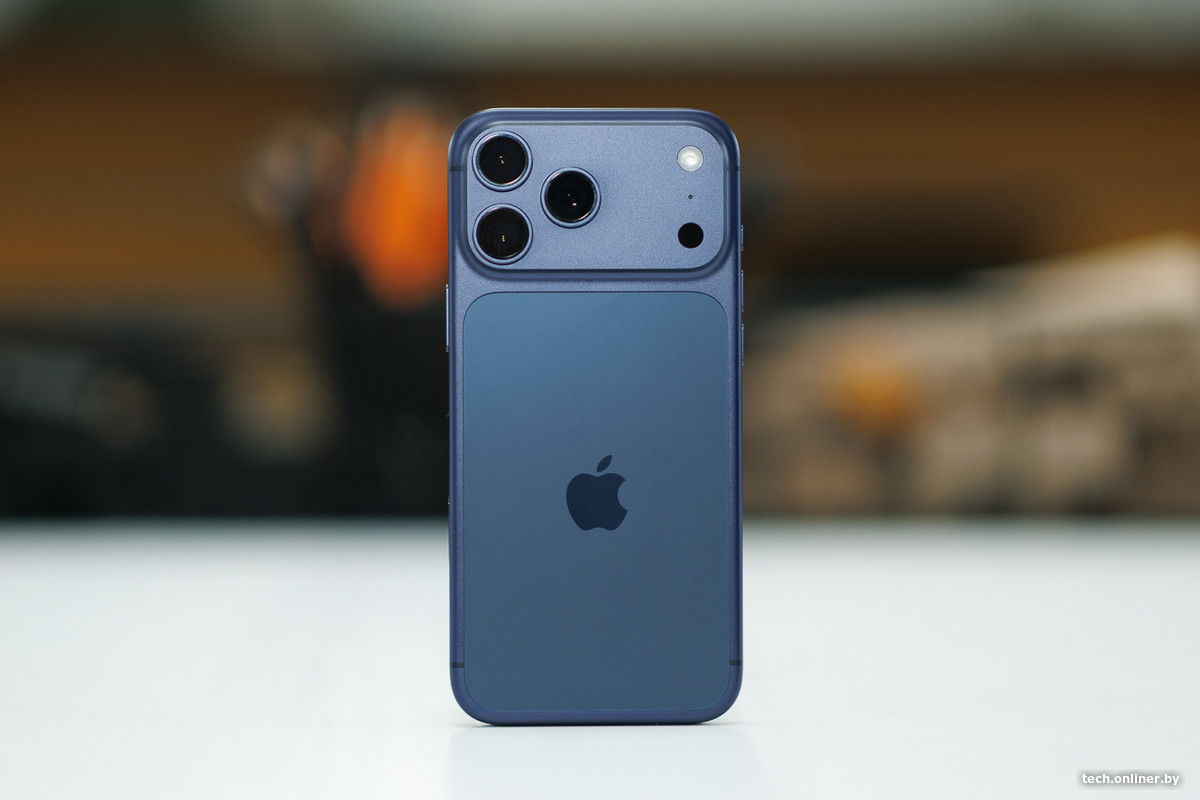
Настройку смартфона стоит начинать в зоне действия доверенной сети Wi-Fi (дома или на работе), а не общедоступных в метро, торговых центрах — это вопрос безопасности. Подключение к интернету требуется для получения обновлений системы, «привязки» учетной записи и других операций. Выполнять эти действия по мобильной операторской сети, на наш взгляд, не стоит — трафика может уйти больше, чем вы на то рассчитываете (хотя функционально это возможно).
И еще: некоторые наиболее очевидные моменты — выбор языка, региона (рекомендуем «Беларусь», так к профилю получится привязать банковскую карточку), размера текста и значков, первого подключения к Wi-Fi и так далее — мы осознанно пропустим. Тут все очевидно и без дополнительных разъяснений. При этом на менее очевидных моментах остановимся.
Как войти в учетную запись Apple или создать такую, если профиля пока нет
«Аккаунт Apple» — это ваш личный «паспорт» пользователя, который отвечает за доступ ко всем сервисам компании, обеспечивает взаимодействие между всеми Apple-устройствами пользователя, безопасность, резервное копирование данных, установку приложений и покупку/загрузку контента.
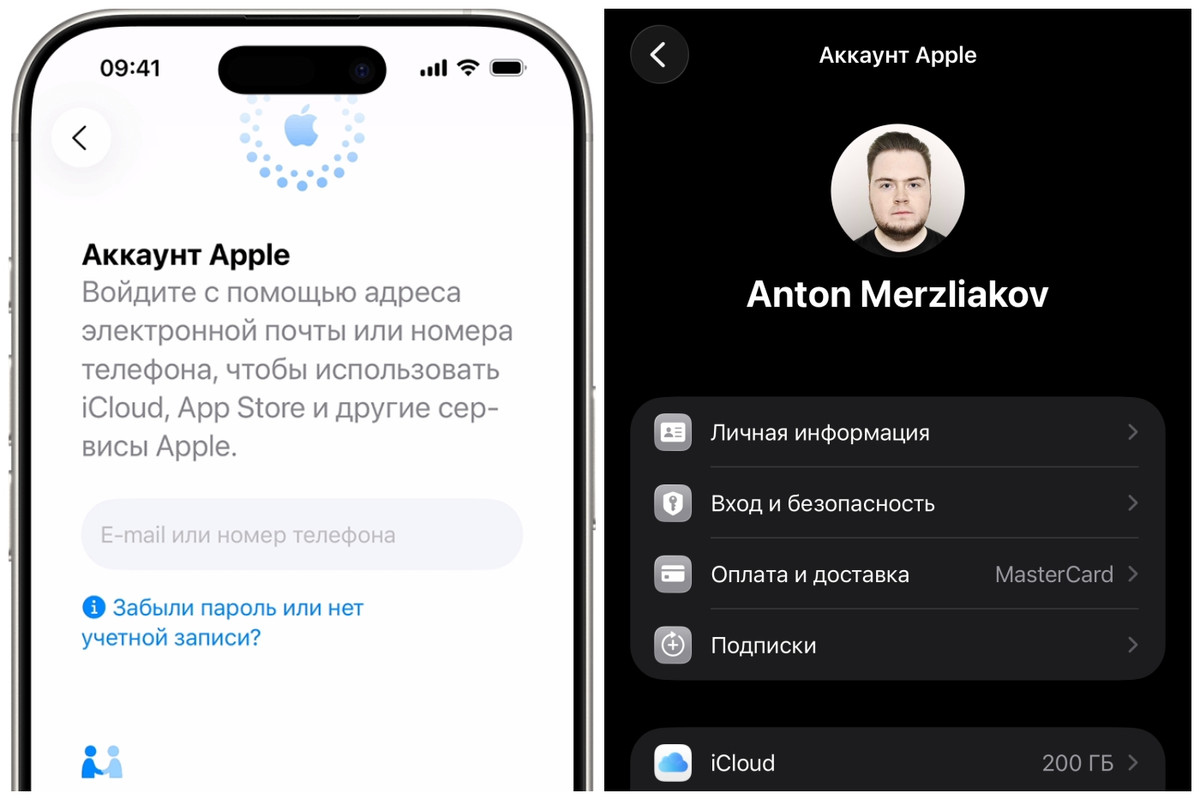
Формально смартфон можно использовать и без такого профиля — устройство активируется. Но в реальной жизни обойтись без «Аккаунта Apple» не выйдет, скачать и установить любое ПО из фирменного магазина приложений App Store без него не получится.
Кроме того, для корректной работы у каждого владельца iPhone (iPad, Mac и так далее) должен быть собственный «Аккаунт Apple» — учетная запись персонализирована, содержит множество личных данных. Запомните ваш Apple ID (и пароль от него), не делитесь им с другими пользователями и не вводите чужой ID на собственные устройства.
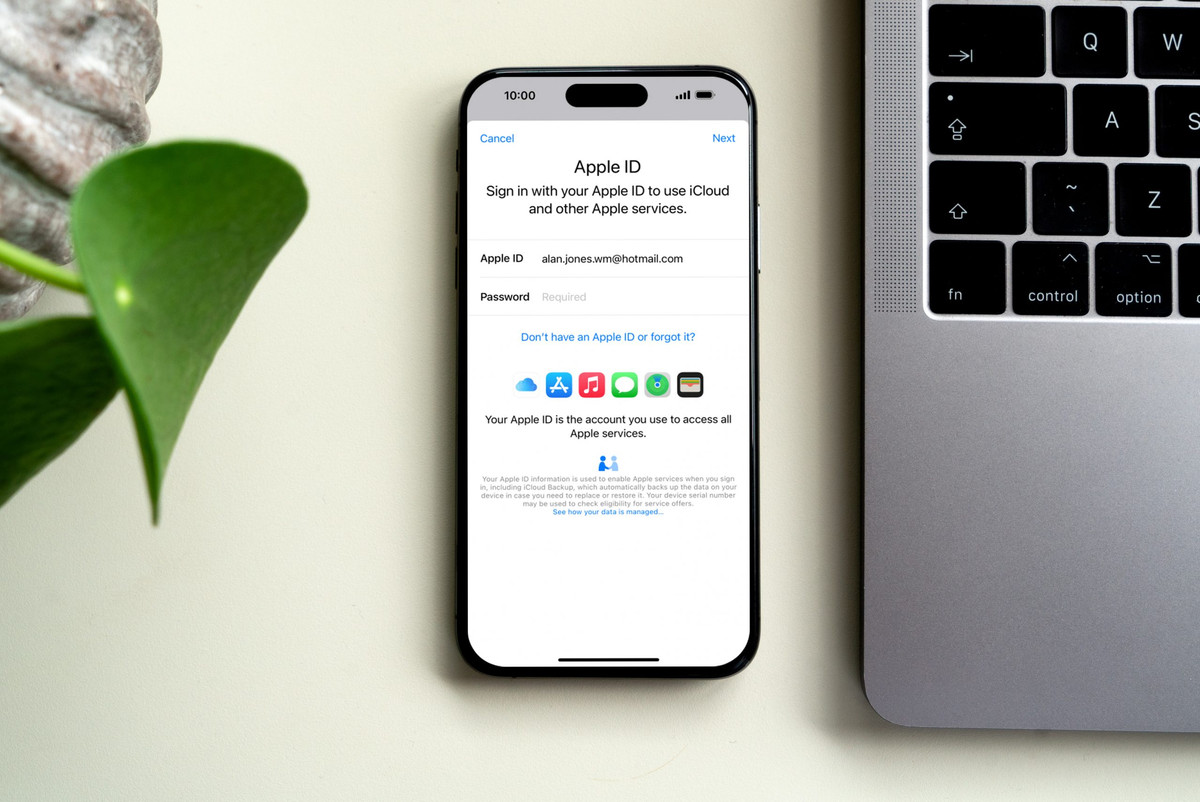
На соответствующем экране во время настройки (хотя это можно сделать и позднее) «айфон» предложит ввести e-mail или номер мобильного телефона, к которому привязан аккаунт. Далее — ввести пароль. Отдельной строкой синего цвета подсвечивается ссылка на случай, если вы забыли пароль или не имеете учетной записи.
- В случае если у вас уже есть аккаунт, просто введите данные для входа. На новом устройстве возможен запрос кода проверки с предыдущих смартфона/плашнета/ноутбука Apple юзера — он отобразится на экране уже имеющегося девайса. Но если вы новичок, этот пункт устранится сам по себе.
- Если аккаунта нет, его нужно создать. Для этого следуйте за подсказками, которые будут отображаться на экране нового смартфона. В какой-то момент система предложит настроить двухфакторную аутентификацию — рекомендуем не отказываться от этой опции. Это поможет еще больше усилить защиту профиля.
- И еще: при создании аккаунта система может попросить ввести номер телефона и/или способ оплаты. Пугаться этого не стоит. Номер поможет подтвердить вашу личность и восстановить учетную запись, если что-то пойдет не так (например, смартфон украдут). Указывать платежные данные — по сути, карточку белорусского банка — также полезно. Не волнуйтесь: просто так деньги не спишутся. Плата взимается только в момент совершения покупки (например, платного приложения в App Store).
Возраст пользователя, настройка Face ID и восстановление данных
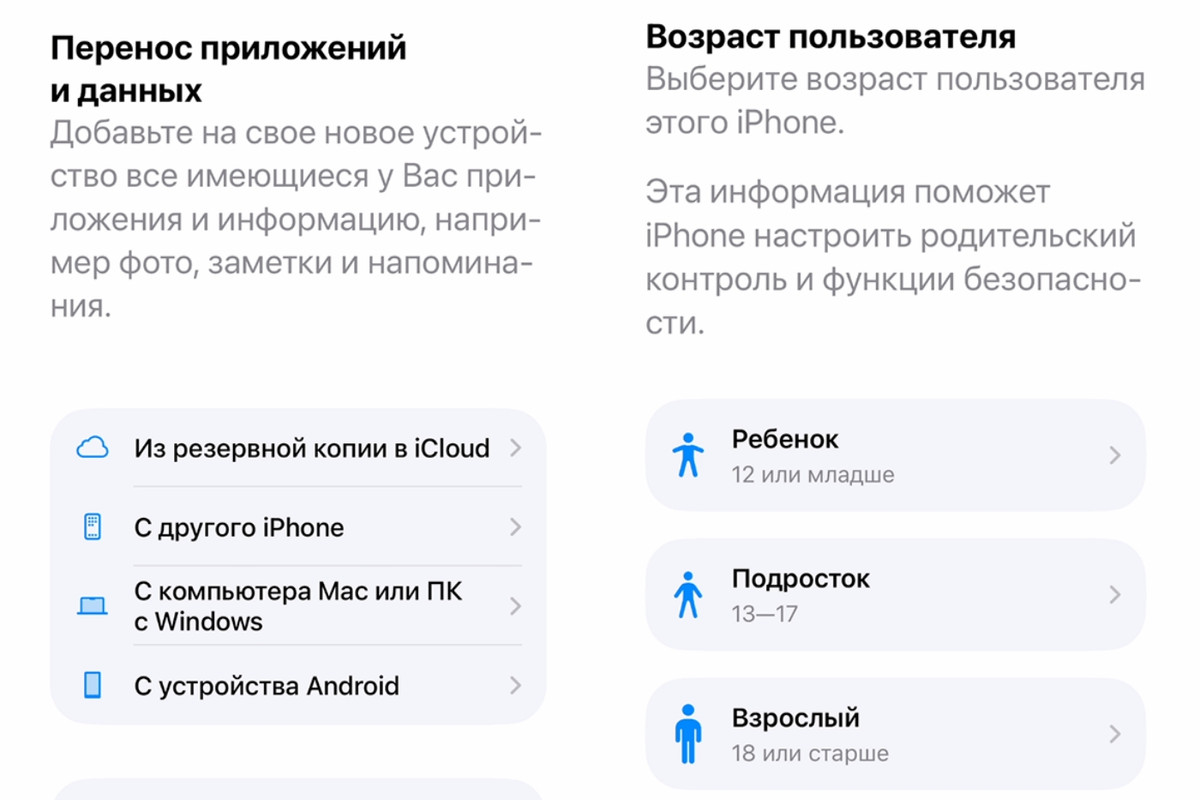
Во время первой настройки смартфон спросит, кто собирается пользоваться «айфоном». На выбор дадут три варианта: «Ребенок», «Подросток», «Взрослый». Первые две опции в подробностях рассматривать не будем, отметив лишь, что через них можно выполнить настройку родительского контроля. Но мы предполагаем, что настраиваем девайс для себя и что нам более 18 лет — выбираем «Взрослый».
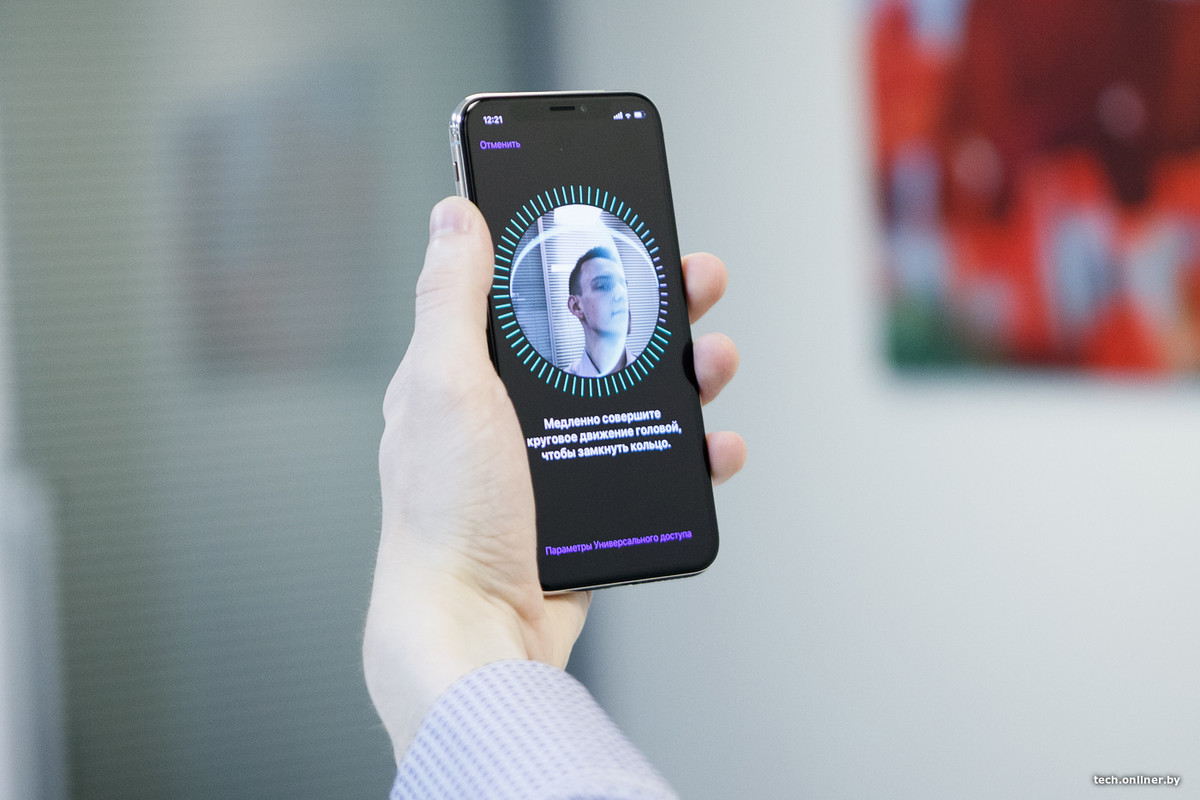
Во время настройки система также предложит озаботиться Face ID (технология биометрической аутентификации Apple) и созданием кода-пароля. В целом вносить 3D-скан лица на первоначальном этапе не обязательно — можно позднее. Но ничего не мешает пройти процедуру сразу.
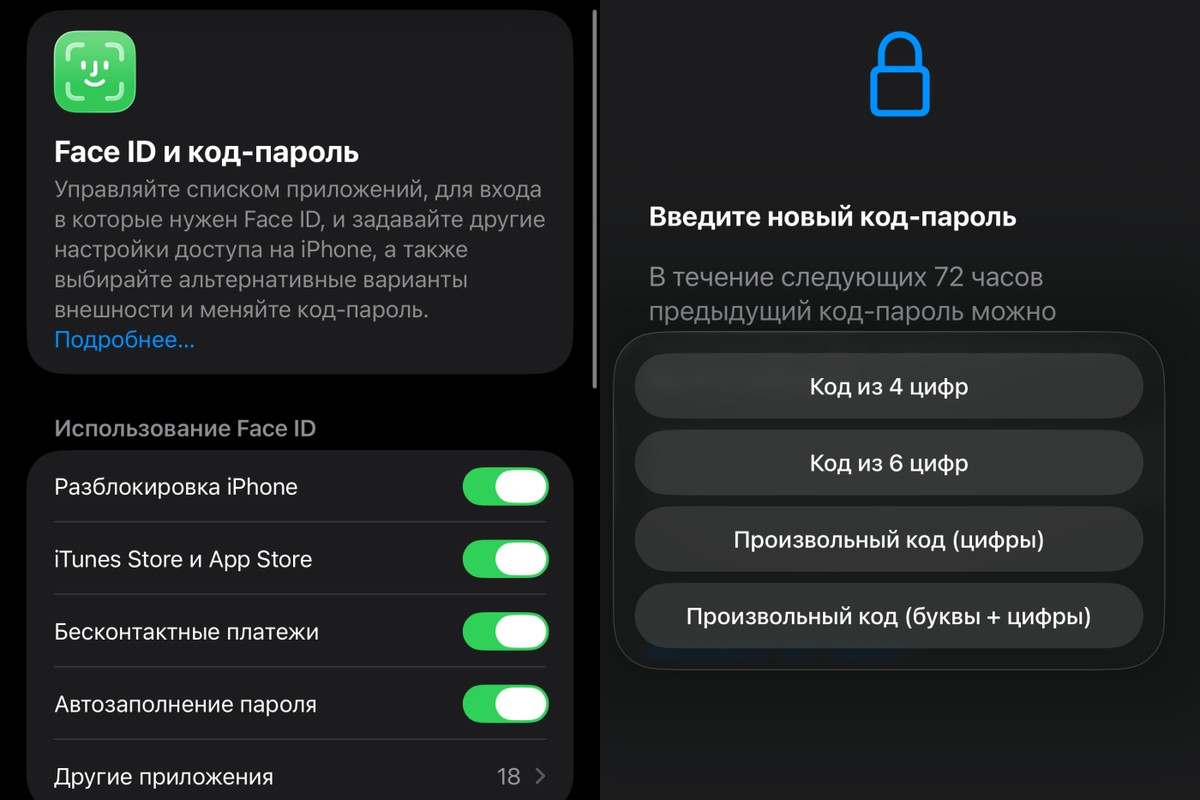
Также важно понимать: код-пароль «айфона» — это не то же самое, что пароль для «Аккаунта Apple». Код-пароль необходим как для блокировки/разблокировки телефона, так и, например, проведения платежей в Apple Pay, подтверждения критических действий: например, сброса системы до заводских настроек.
Код-пароль может состоять как из цифр, так и буквенно-цифровых комбинаций. Причем как в относительно простом формате из четырех цифр, так и более сложном, с паролем, который не ограничен количеством символов, но не менее шести знаков. Рекомендация: остановитесь на коде-пароле посложнее, даже со специальными символами, избегая варианта с четырьмя цифрами. И тем более не используйте коды-пароли вроде «1111».
С Face ID в целом непонятных ситуаций возникнуть не должно. Система попросит поместить ваше лицо в «кружок» и несколько раз сделать круговые движения. После успешной регистрации часть описанных выше функций ляжет на эту технологию (код-пароль будет запрашиваться в редких случаях, если телефон не сможет вас распознать).
И еще: в начале текста мы условились, что предполагаем настройку «голого» смартфона без переноса данных — на соответствующем экране в этом случае нужно выбрать «Ничего не переносить». Хотя перенос возможен как с Android-девайса, так тем более с другого «айфона». Личный опыт: проще всего сделать это либо «С другого iPhone», либо «Из резервной копии в iCloud».
На что обратить внимание после первоначальной настройки
После описанных действий (и еще нескольких менее значительных — следуйте инструкциям на экране), на наш взгляд, есть смысл сделать еще несколько. Они способны упростить/улучшить использование смартфона в реальной жизни.
- Задайте имя для своего «айфона» (Настройки — Основные — Об этом устройстве — Имя устройства). Так ваш девайс будет легче идентифицировать, например, во время передачи данных через AirDrop.
- Настройте «Пункт управления» под себя (Вытяните «Шторку» с правого верхнего угла экрана — Нажмите пальцем на пустом пространстве и удерживайте — нажмите на «Добавить элемент управления»). Так получится изменить размер некоторых элементов управления, поменять их местами, добавить новые, удалить ненужные. В общем, заняться кастомизацией «шторки» — полезно.
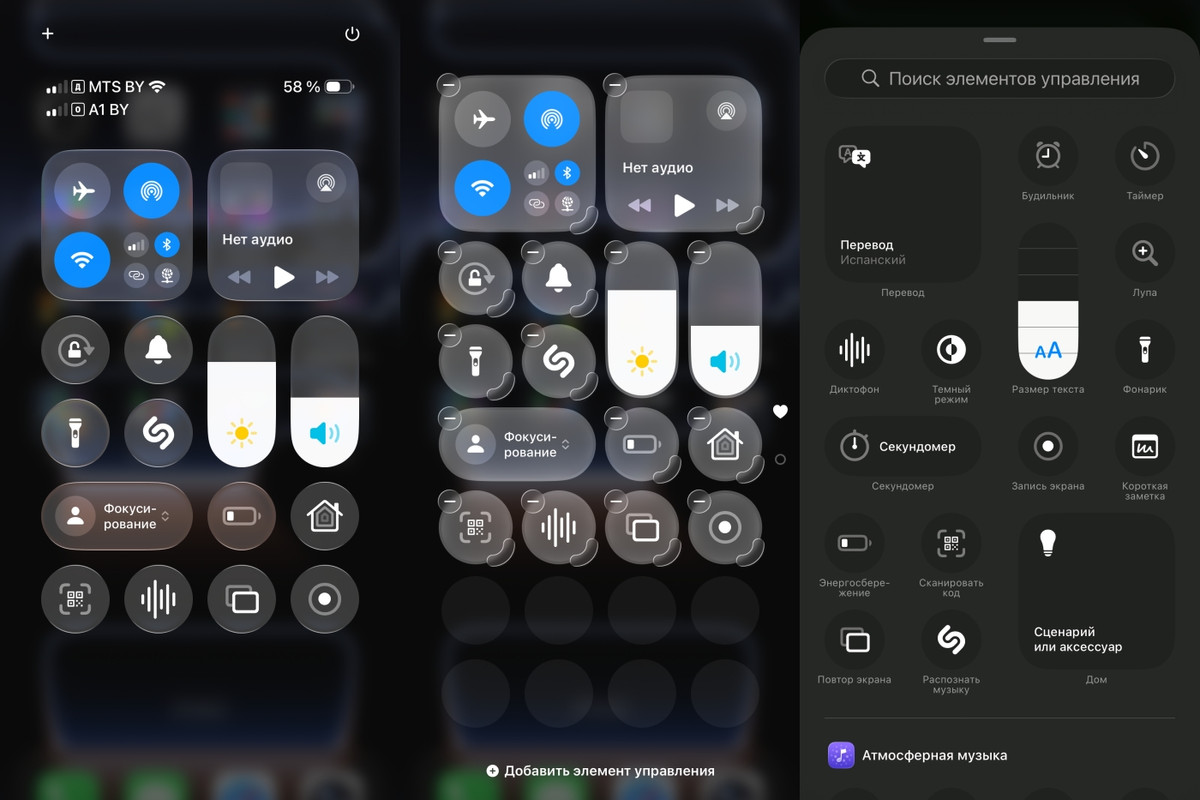
- Аналогичным способом можно настроить и рабочий стол. На пустом месте рабочего пространства нажмите пальцем и удерживайте до того момента, пока слева сверху не появится «плюсик». Это действие позволит поменять страницы главного экрана местами, добавить виджеты и даже сделать значки разноцветными (или же прозрачными/монотонными).
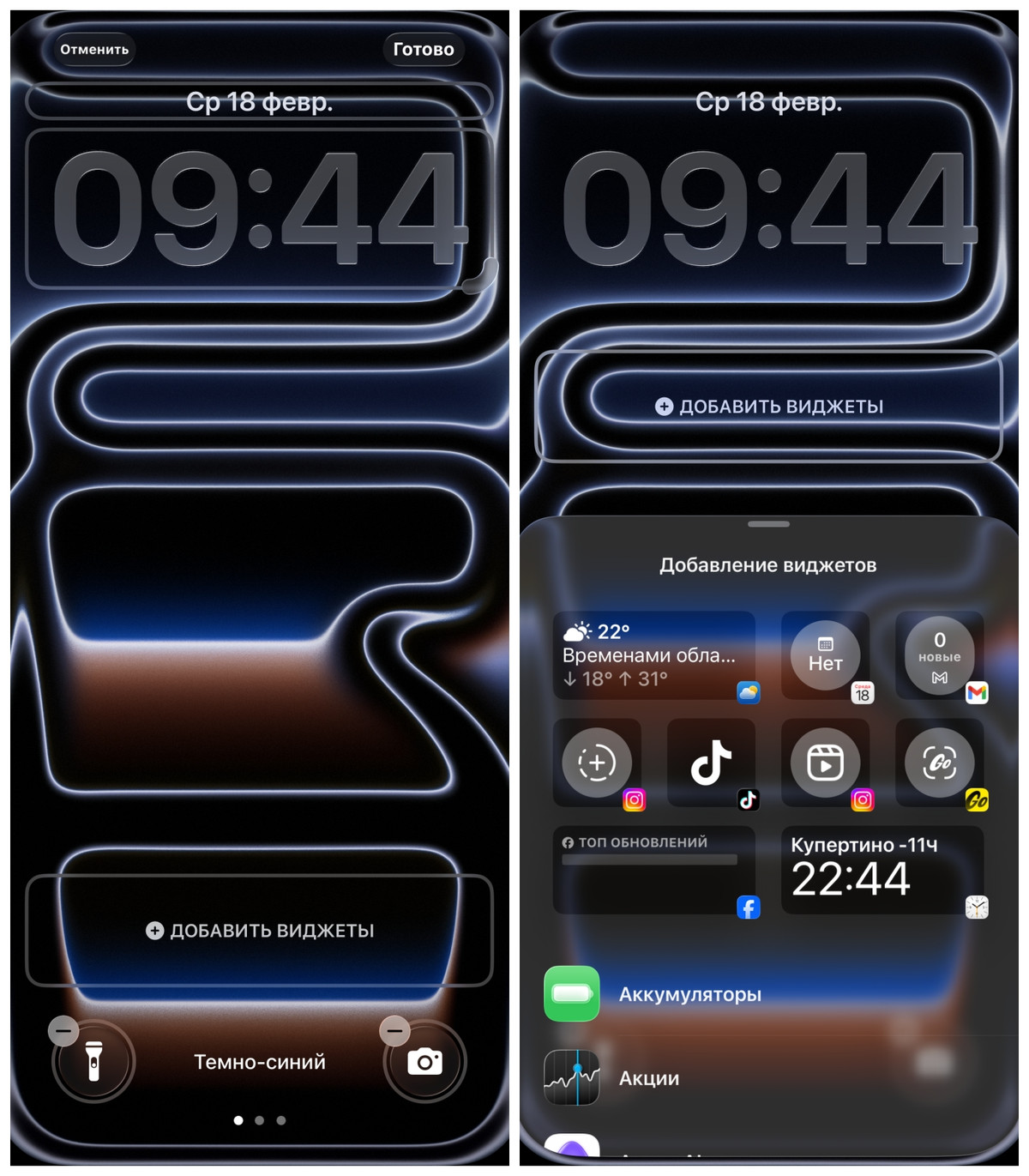
- Заблокированный экран тоже поддается адаптации. В iOS 26 можно менять размер и стиль часов заставки, добавлять виджеты, менять «быстрые» приложение по свайпам слева и справа. Для внесения изменений, когда телефон заблокирован, но экран светится, нужно нажать пальцем на свободное пространство и немного подождать.
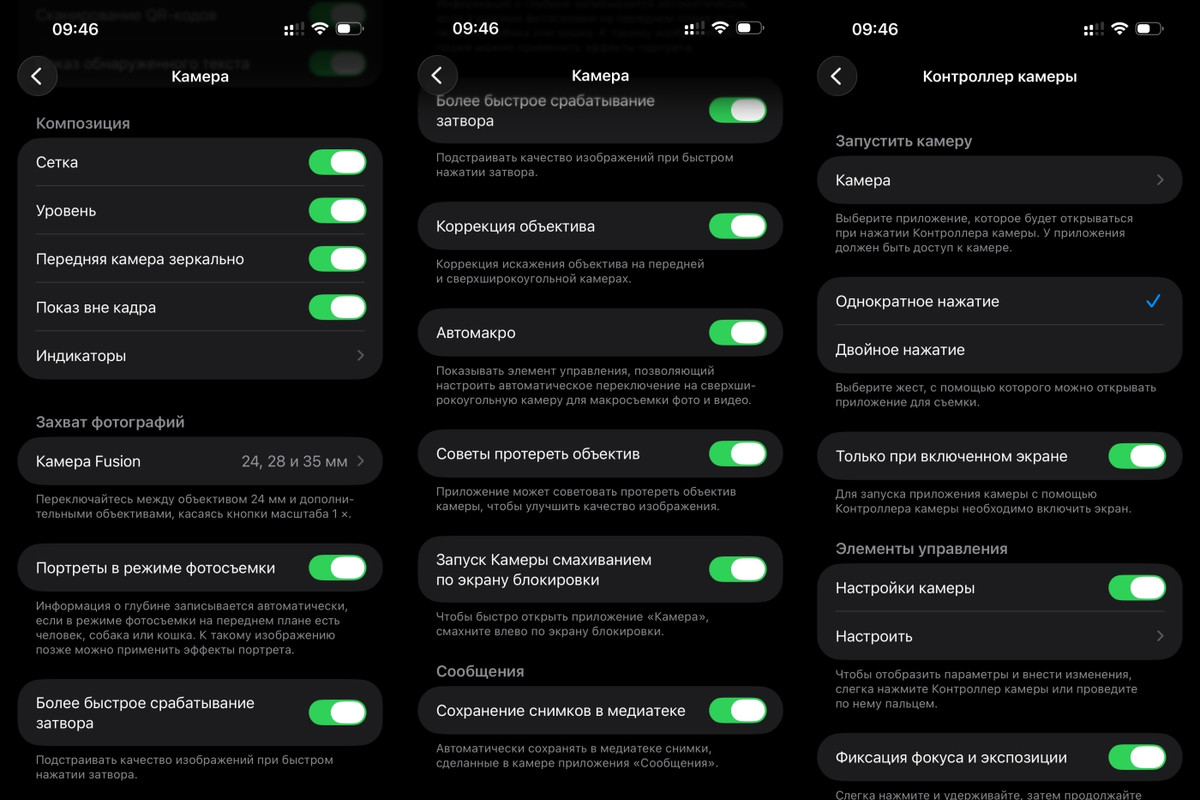
- Включите «Сетку» и «Уровень» для «Камеры» (Настройки — Камера — Композиция). Так, на наш взгляд, снимать станет проще. Так называемое «правило третей», когда самые важные объекты стоит размещать в точках пересечения линий, улучшит композицию. А «уровень» позволит не завалить линию горизонта.
- Субъективно: «живые фото» (Live Photo) лучше отключить (открыть «Камеру» — нажать на точки сверху — сделать соответствующий значок перечеркнутым). Кнопку Camera Control (Настройки — Камера — Контроллер Камеры) — также. «Автомакро» и «Коррекцию» объектива, напротив, стоит оставить активными (Настройки — Камера).
- Про разрешение и частоту видеосъемки рекомендовать нечто однозначное сложно. Вопрос во многом зависит от ваших предпочтений и объема встроенного хранилища (чем выше разрешение и fps, тем больше весит файл). Автор материала для себя выбирает 4K/30 fps при включенном HDR.
- Если уведомлений от различных приложений приходит слишком много, их можно отключить — причем для каждой конкретной программы отдельно. Идем путем: Настройки — Уведомления — Выбор приложения — Допуск уведомлений (снимаем галочку).
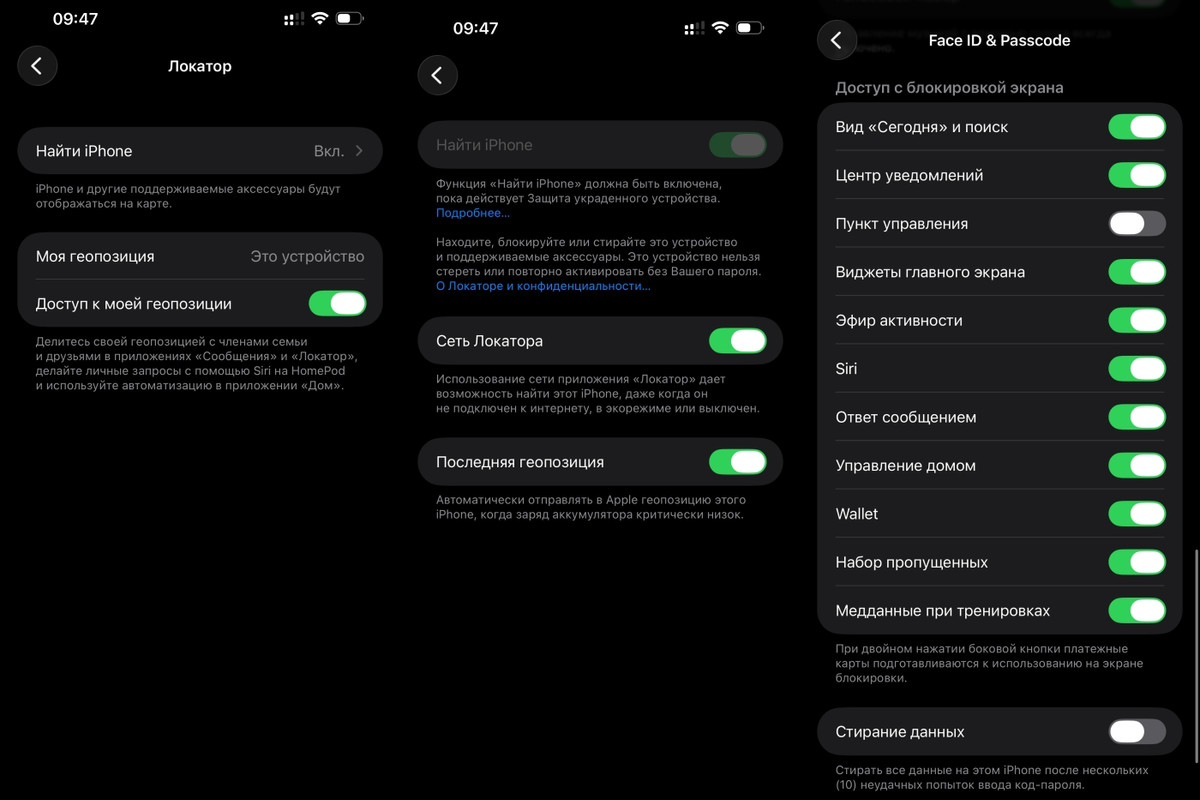
- В параметрах «Face ID и код-пароль» (в главной ветке «Настроек») стоит отключить подраздел «Пункт управления». Таким образом, даже если девайс у вас украдут, неизвестные не смогут получить доступ к быстрым настройкам устройства с заблокированного экрана. Соответственно, мобильные данные останутся активны, и в «Локаторе» девайс удастся отыскать или, на крайний случай, удаленно деактивировать, сохранив личные данные.
- Опять же: если «Локатор» (располагается в «Аккаунте Apple») по умолчанию почему-то выключен, советуем включить там все подпункты.
- В разделе «Аккумулятор» основной ветви «Настроек» есть подпункт «Режим питания». Активировав «Адаптивный режим», телефон сможет автоматически подстраивать энергопотребление в зависимости от оставшегося заряда и активным приложениям в конкретный момент времени. В подразделе «Зарядка» стоит включить «Оптимизированная зарядка», чтобы сохранить первоначальный объем аккумулятора как можно дольше.
- И еще: стоит ли покупать место в хранилище iCloud или хватит 5 ГБ, которые даются всем юзерам по умолчанию? Вопрос ближе к дискуссионному, но объема в 5 ГБ хватит в лучшем случае для резервного копирования («слепка») устройства без синхронизации фотопленки.
- «Складировать» фото и видео в теории вы можете и через другие приложения — например, от Microsoft или Google. Но быстрее всего, а также автоматически процесс идет именно через iCloud — тогда кадры/ролики появляются на всех устройствах, в которых выполнен вход в ваш «Аккаунт Apple».
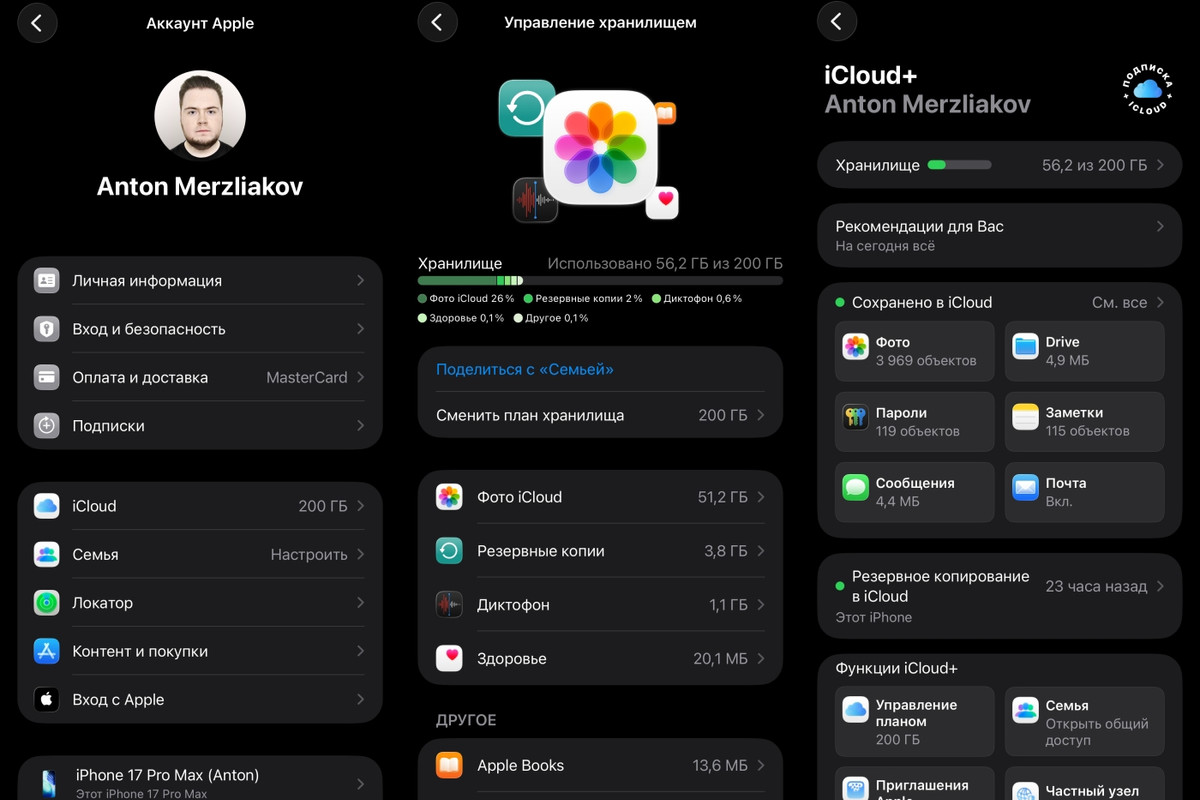
- Цена дополнительного места в «Облаке» зависит от региона, но в Беларуси предложение на 200 ГБ (первое после базового) стоит $3,49 в месяц по курсу — на данный момент подходят, например, карты банков БНБ/БСБ. Путь покупки такой: «Аккаунт Apple» — Подписки — iCloud+.
Есть о чем рассказать? Пишите в наш телеграм-бот. Это анонимно и быстро
Перепечатка текста и фотографий Onlíner без разрешения редакции запрещена. ga@onliner.by