Купили ноутбук без Windows? Вот как установить систему самостоятельно
В этом пошаговом гайде мы разберем установку Windows 11 и драйверов, а также возможные проблемы, с которыми вы можете столкнуться. На практике вопросов обычно больше, чем кажется до старта: как правильно записать загрузочную флешку, что скачать заранее и как не застрять на этапе установки. Рассказываем, как подготовиться к этому одновременно простому и сложному процессу.
- Видеогайд
- Как подготовиться к установке Windows 11?
- Почему важно скачать драйверы заранее
- Установка Windows 11
- Частые проблемы при установке Windows 11
- Установка драйверов
- Как обновлять драйверы и ПО в Windows 11
Эта статья уже публиковалась на Onlíner. Мы дополнили ее, чтобы вновь поделиться проверенной информацией, будь то советы специалистов, тесты или лайфхаки. Такие материалы не теряют актуальности и могут оказаться полезными в любой момент.
Видеогайд — установка Windows 11 шаг за шагом
Установка Windows 11 на примере ноутбука ASUS Vivobook Go 15.
Как подготовиться к установке Windows 11?
Чтобы правильно установить Windows 11, сначала нужно подготовить все необходимое:
- второй компьютер или ноутбук;
- USB-накопитель объемом не менее 8 ГБ;
- программу для создания загрузочной флешки;
- образ системы Windows 11 при необходимости.
Microsoft предлагает официальную утилиту Media Creation Tool для создания загрузочной флешки. Порядок действий в работе с программой:
- Скачайте Media Creation Tool. С официального сайта Microsoft скачать образ может быть проблематично, поэтому можете сделать это по прямой ссылке — при нажатии скачивание начнется автоматически. Это ссылка на загрузку с официальных серверов Microsoft.
- Запустите программу от имени администратора.
- Выберите редакцию Windows 11, язык интерфейса и носитель.
- Нажмите «Далее» и дождитесь завершения записи.
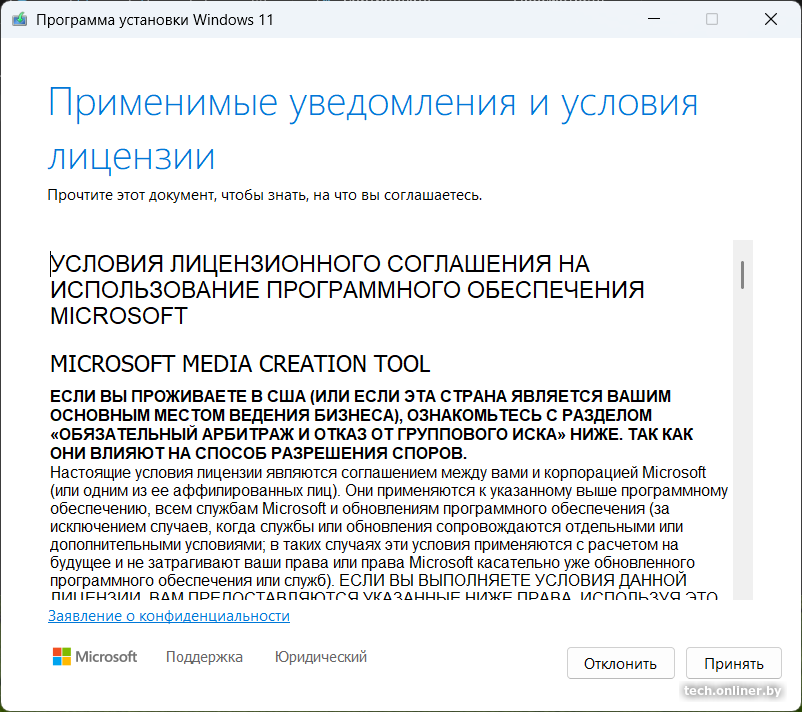
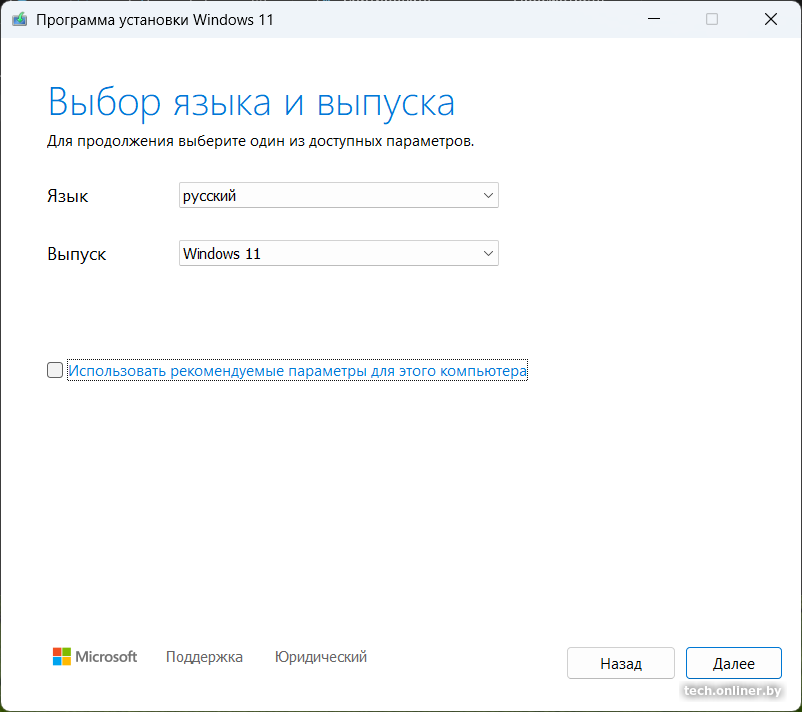
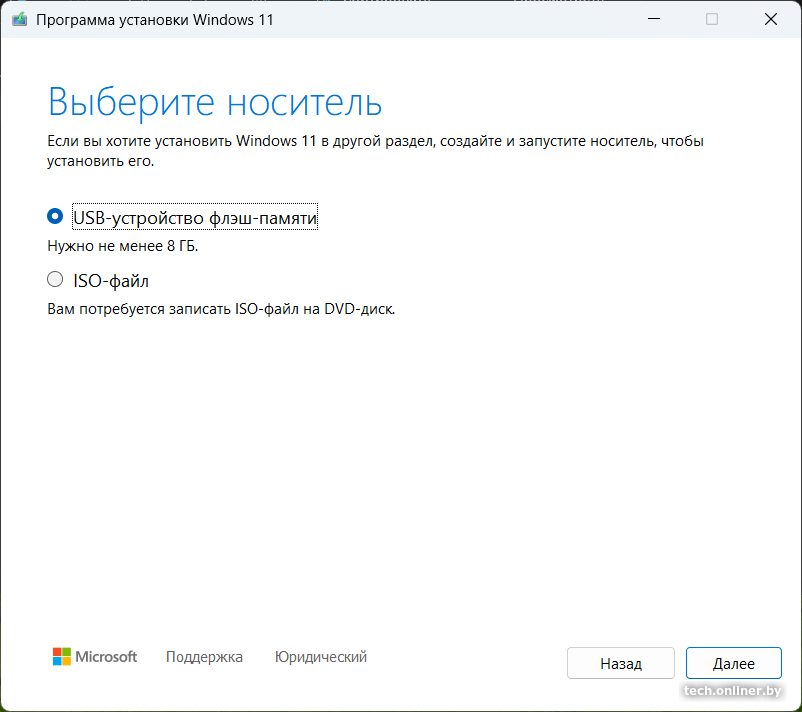
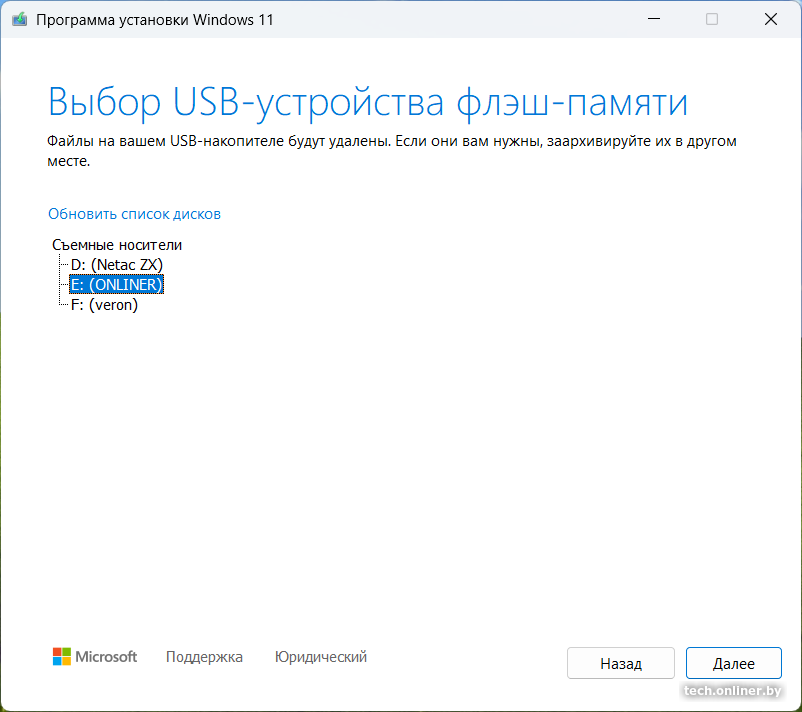
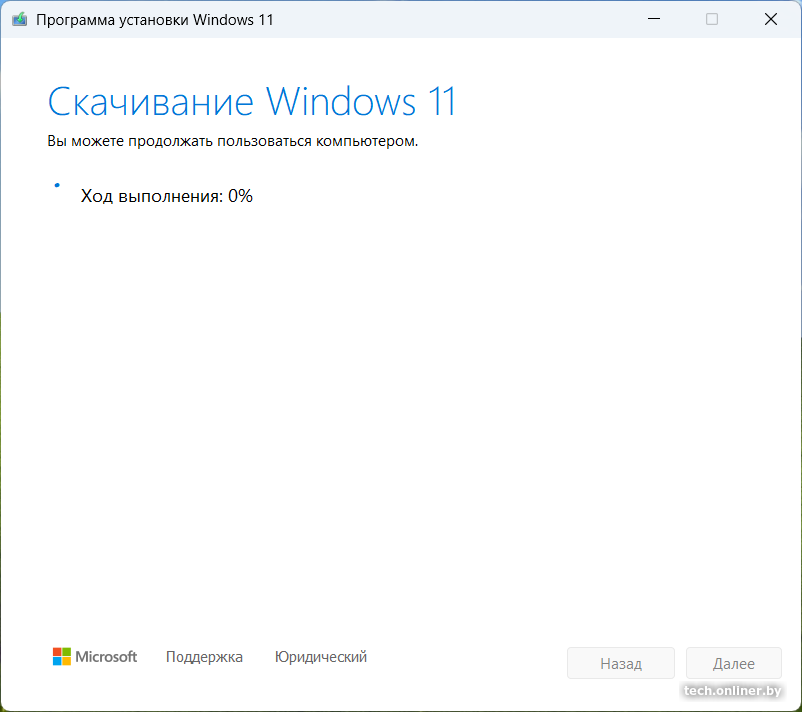
Преимущество Media Creation Tool в том, что программа сама загружает актуальный ISO-образ и правильно настраивает флешку — от пользователя требуется минимум действий.
Альтернативный способ записи загрузочного образа Windows 11: воспользоваться бесплатным приложением Rufus для записи образов.
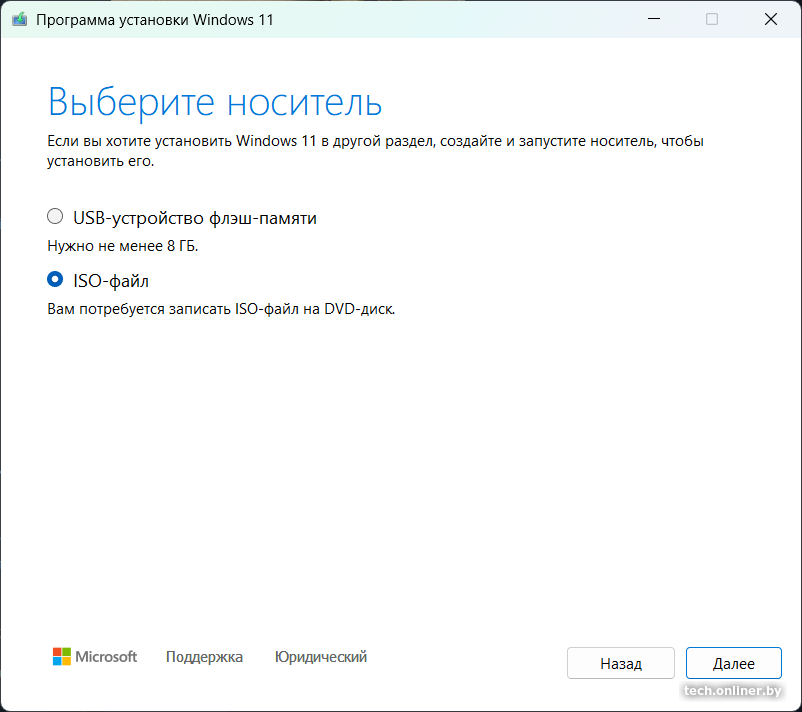
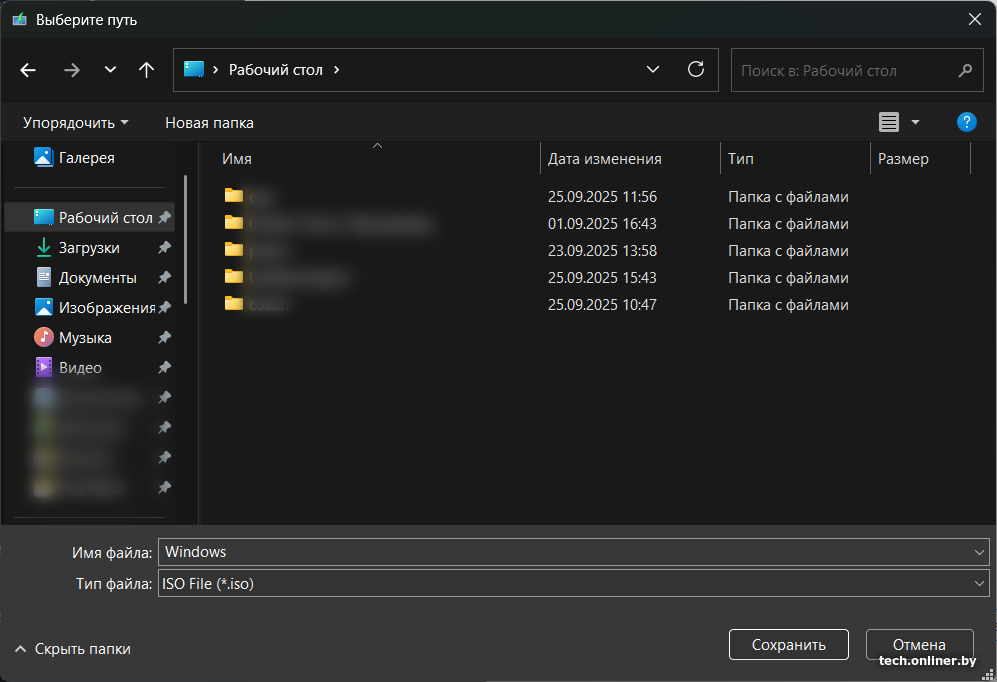
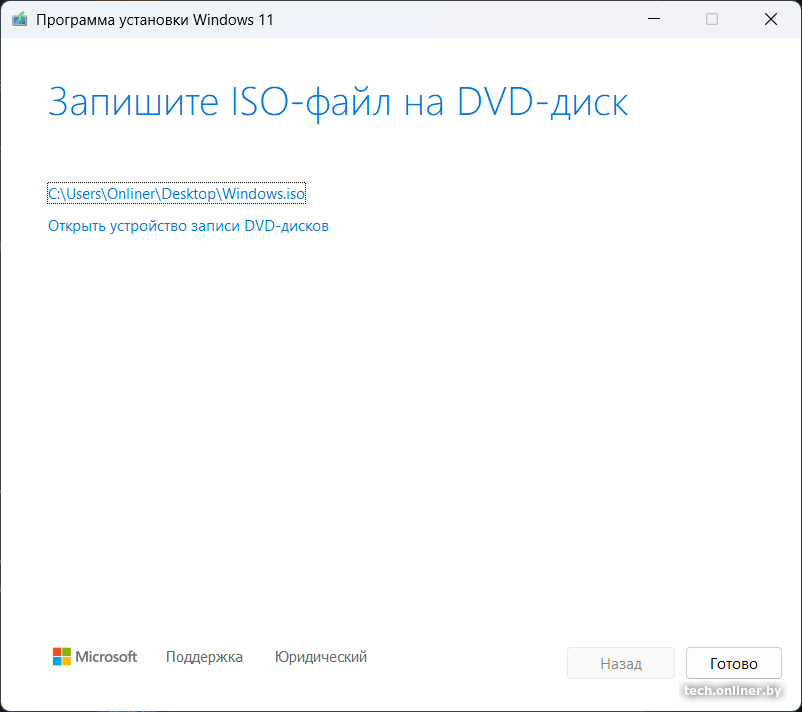
Скачайте ISO-образ Windows 11. Это можно сделать через Media Creation Tool от Microsoft: для этого в окне выбора носителя ставим галочку напротив «ISO-файл» и указываем, куда вы хотите сохранить будущий образ системы. Нажимаем «Далее» и ждем завершения скачивания. Альтернативный метод — сторонние сервисы, где можно найти официальный образ системы.
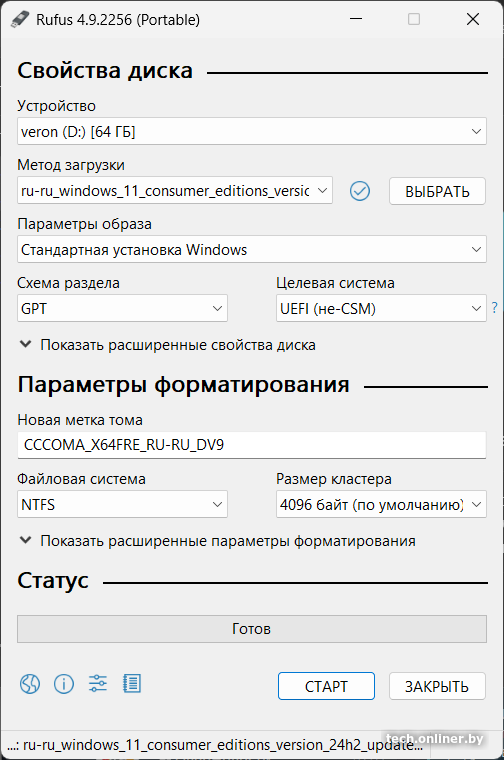
Далее следует указать скачанный образ в окне Rufus. В качестве устройства выберите свой USB-накопитель. В настройках выбираем свойства диска и параметры, как на скриншоте ниже:
- схема раздела — GPT;
- целевая система — UEFI (не-CSM);
- файловая система — NTFS.
Нажимаем кнопку «СТАРТ», ждем окончания процесса — и флешка готова для установки Windows 11.
Почему важно скачать драйверы заранее
Очень важно подготовить драйверы еще до установки Windows 11. Это позволит избежать во время установки таких проблем, как отсутствие внутреннего накопителя в списке устройств или неработающий Wi-Fi.
Пошаговый гайд, как скачать драйверы с сайта любого производителя:
- Перейдите на официальный сайт производителя.
- Зайдите в раздел «Техподдержка» → «Драйверы и утилиты».
- Выберите точную модель ноутбука. Название вашей модели ноутбука можно найти на стикере на нижней крышке.
- Укажите версию ОС — Windows 11.
- Скачайте все доступные драйверы.
Сохраните драйверы на флешку или внешний диск, предварительно распаковав их.
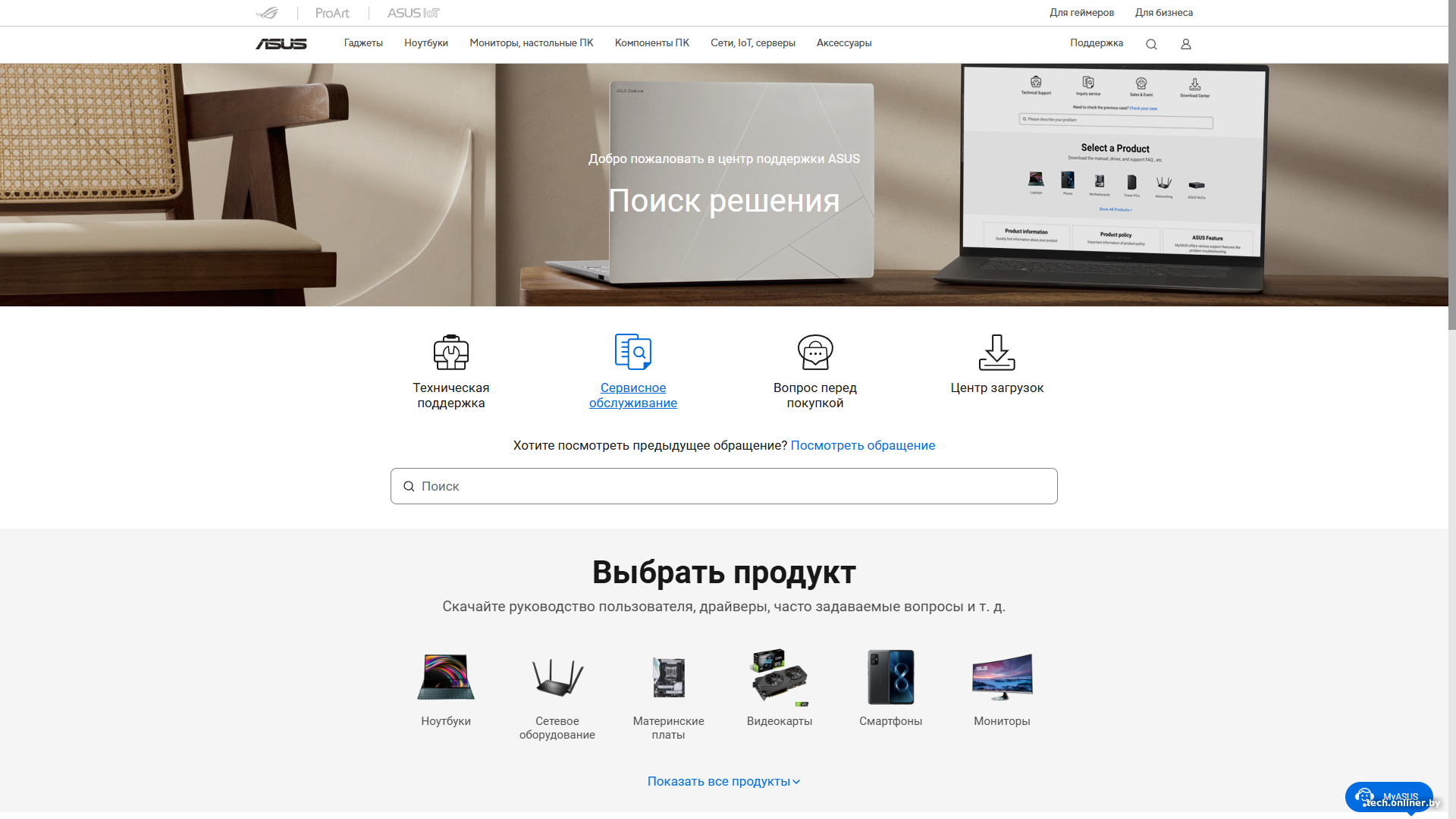
Ниже приведены ссылки на страницы техподдержки популярных производителей ноутбуков:
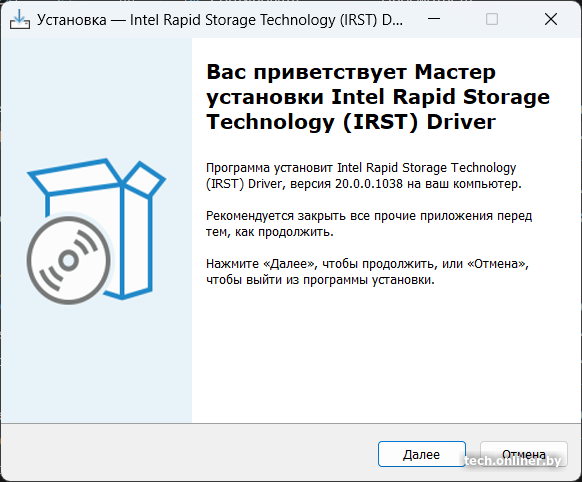
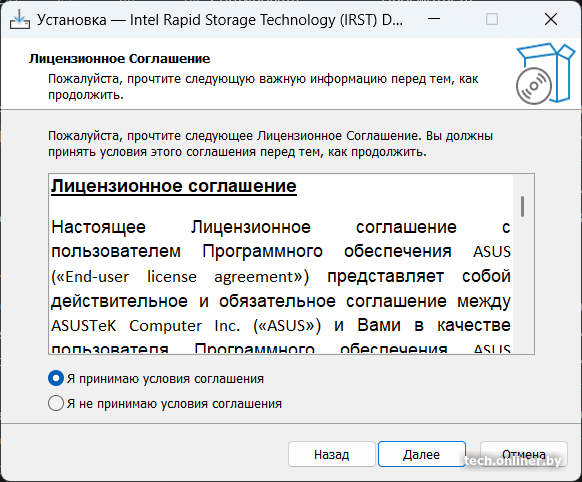
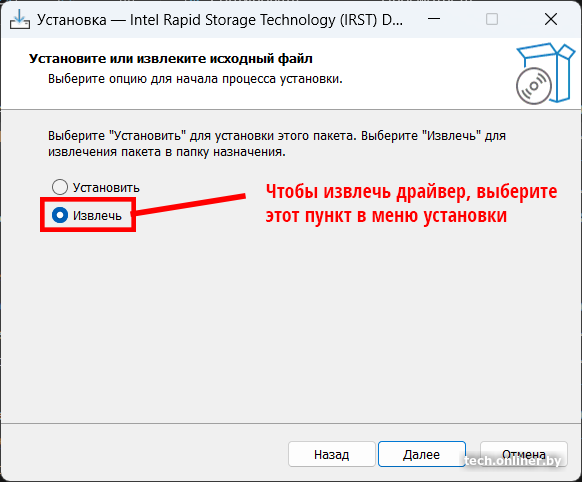
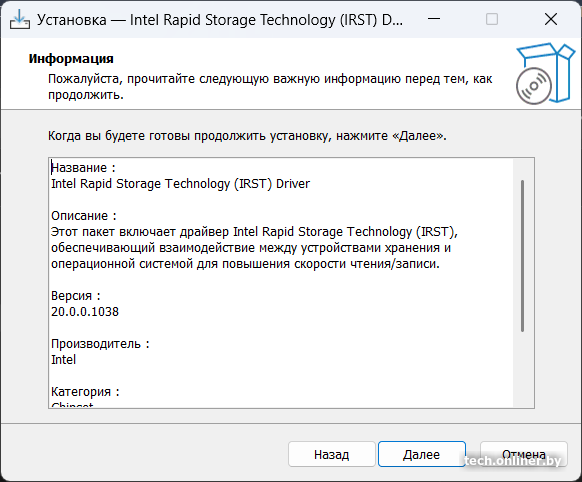
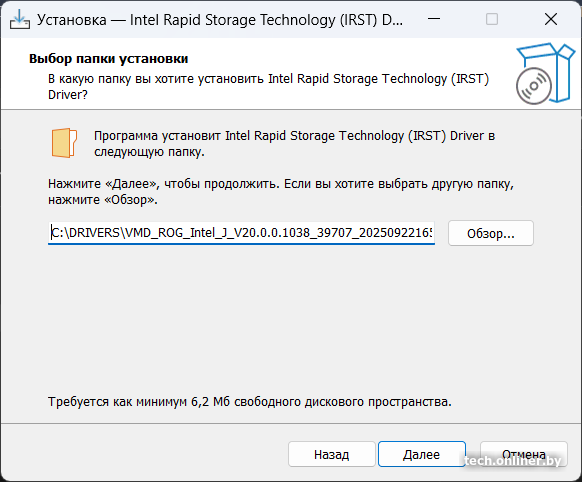
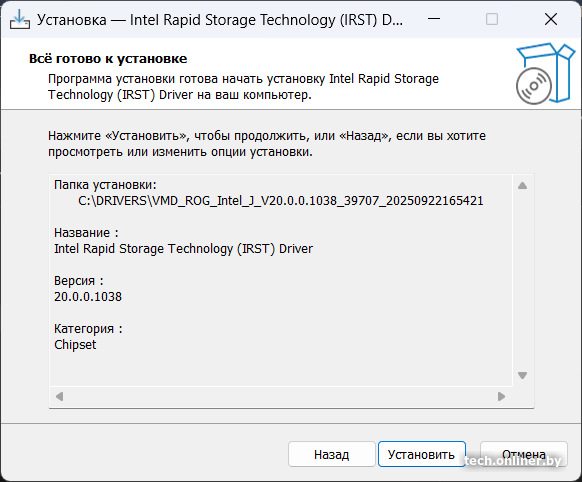
Если скачанные драйверы представлены не в виде архивов .rar или .zip, а в виде файлов .exe, это значит, что распаковать их можно через окно мастера установки. Для этого просто запускаем скачанный файл драйвера, только вместо «Установить» следует выбрать «Распаковать». Пример — в галерее ниже.
Установка Windows 11
Шаг первый — вход в BIOS/UEFI для установки Windows 11
Перед тем как начать, обязательно вставьте USB-накопитель с ранее записанной Windows 11.
После включения нового устройства без предустановленной системы возможны два сценария:
- Ноутбук или ПК сразу откроет BIOS/UEFI.
- На экране появится сообщение «No Bootable Device» или аналогичная надпись, связанная с Boot: это значит, что нужно войти в BIOS вручную и указать загрузочную флешку как приоритетный носитель.
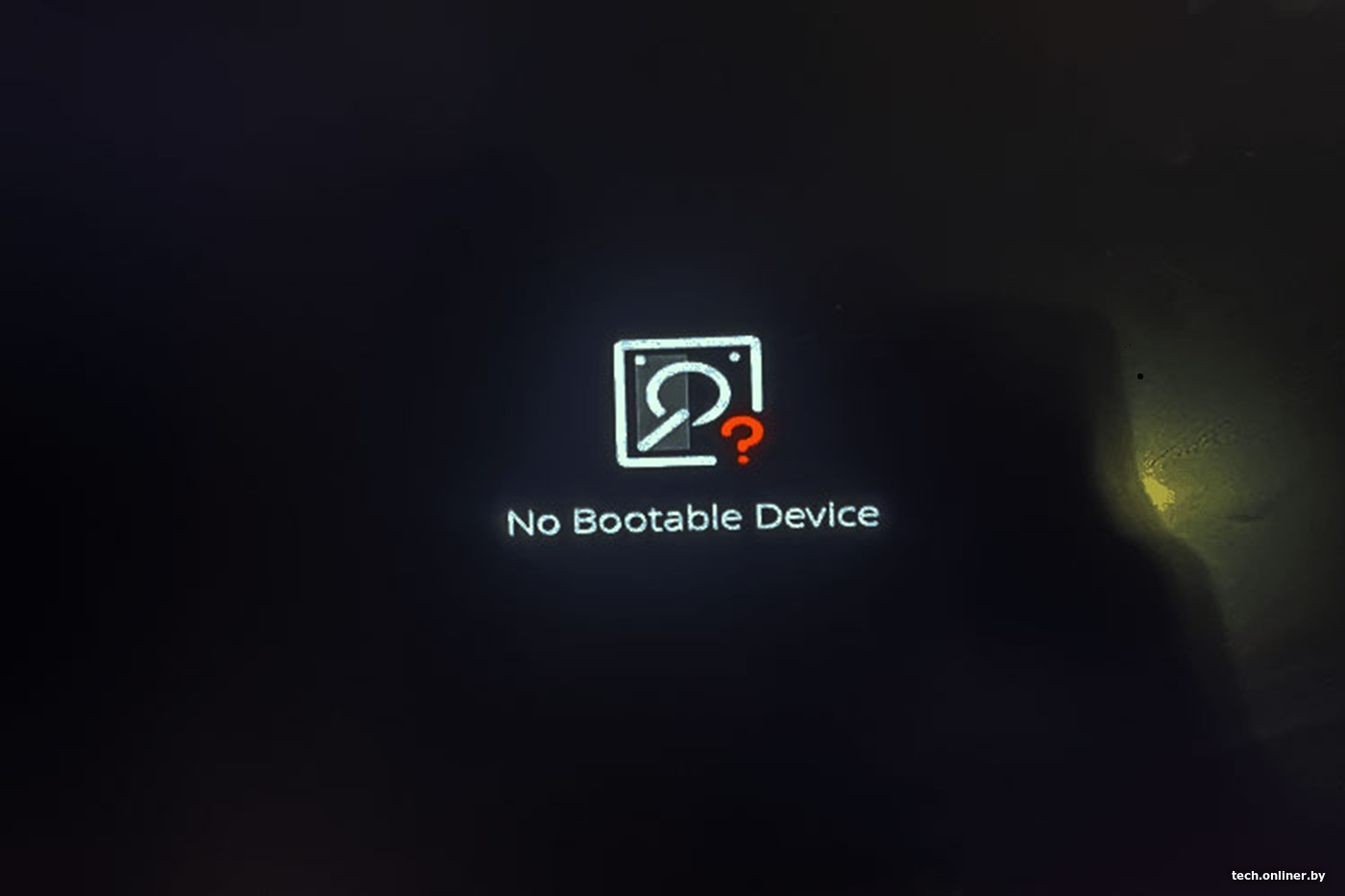
Если ноутбук или ПК показал сообщение, например, «No Bootable Device», придется зайти в BIOS/UEFI вручную:
- Зажмите кнопку питания и дождитесь выключения устройства.
- Включите ноутбук или ПК снова и при старте много раз нажимайте клавишу F2 или Delete, пока не войдете в UEFI.
- Дождитесь появления окна UEFI или классического BIOS.
Далее нужно указать загрузку с USB-накопителя. Разберем, как это сделать, на примере ASUS Vivobook Go 15.
В главном окне UEFI просто перетащите USB-накопитель на первое место в меню с названием Boot Priority.
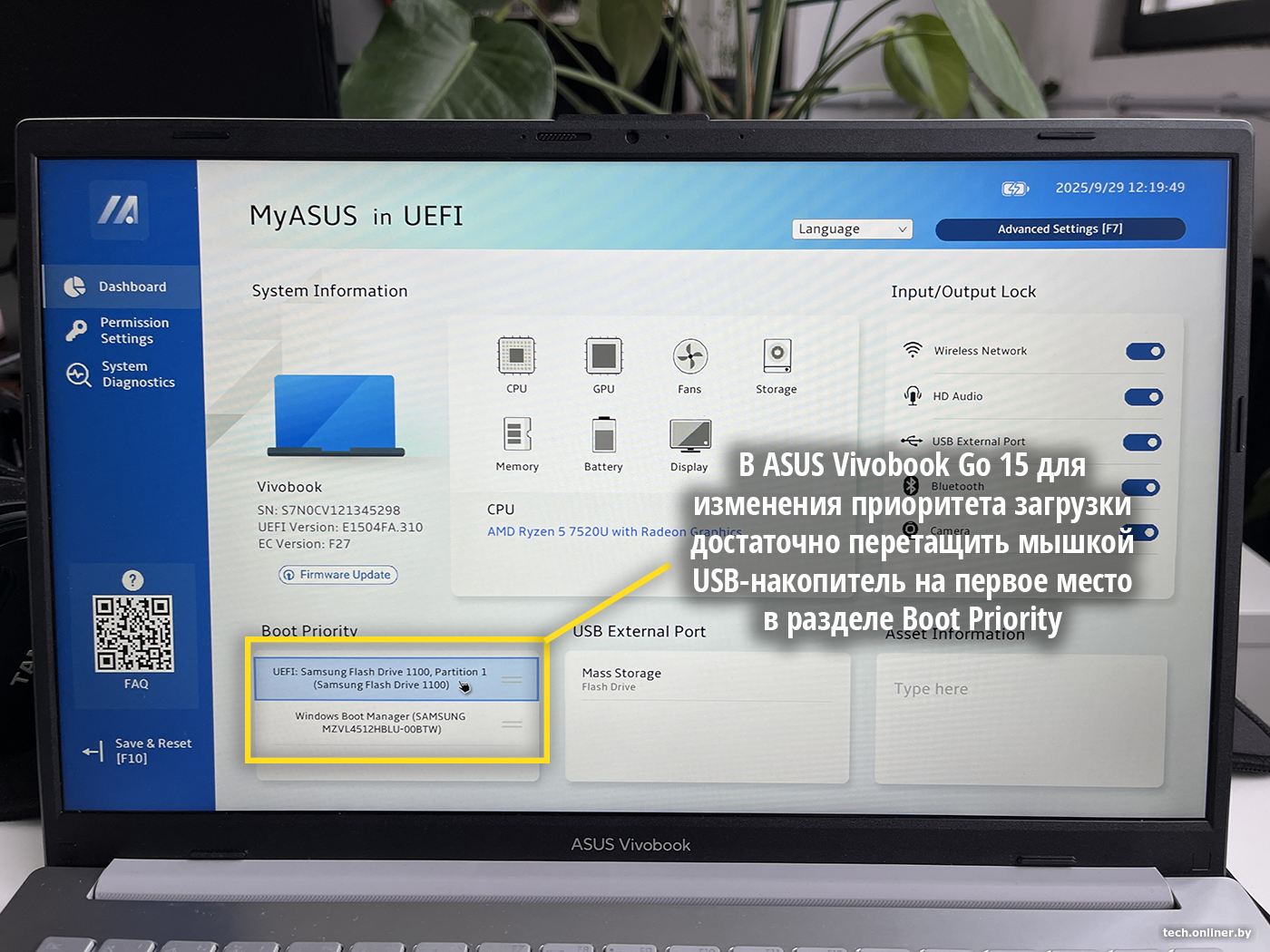
Если на главном экране этого меню нет, то перейдите в раздел Advanced Settings → Boot. В пункте Boot Option #1 выберите свою загрузочную флешку.
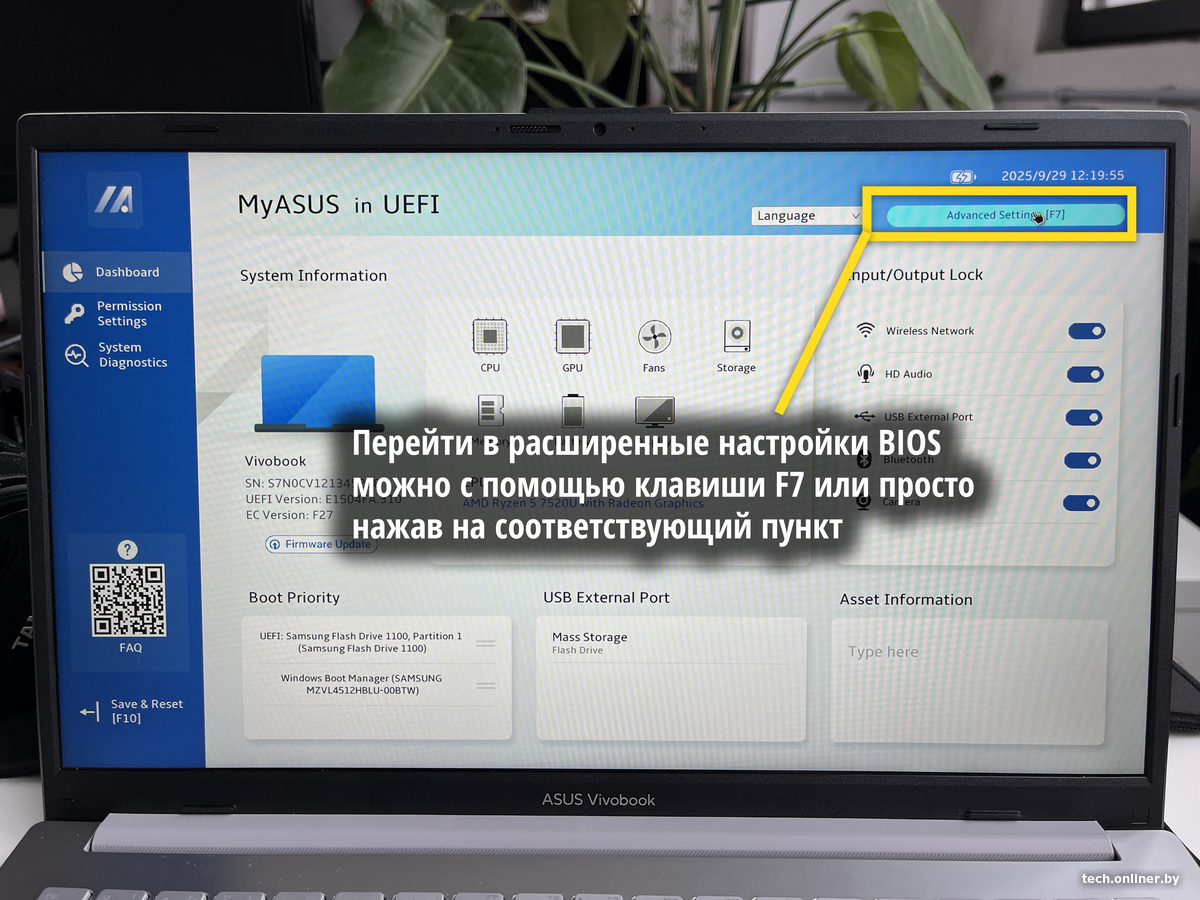
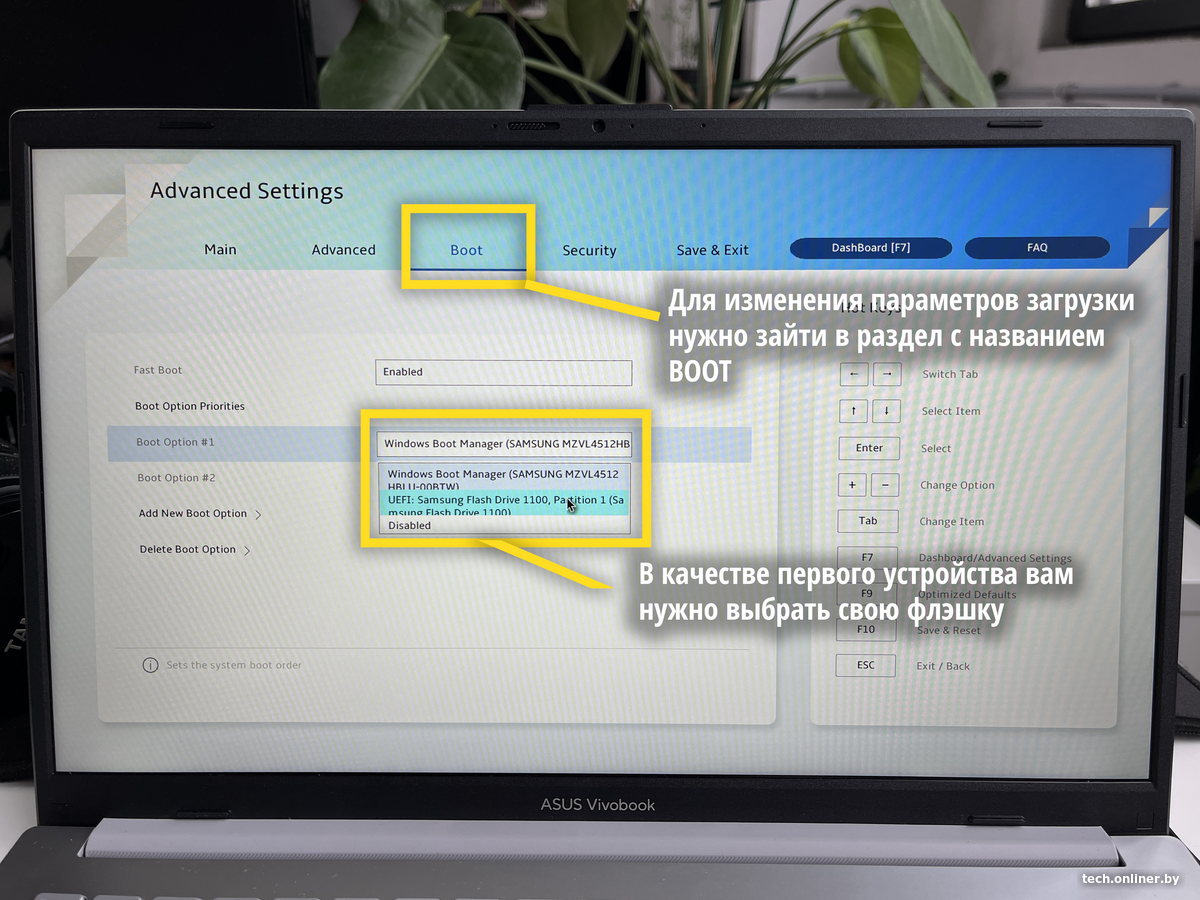
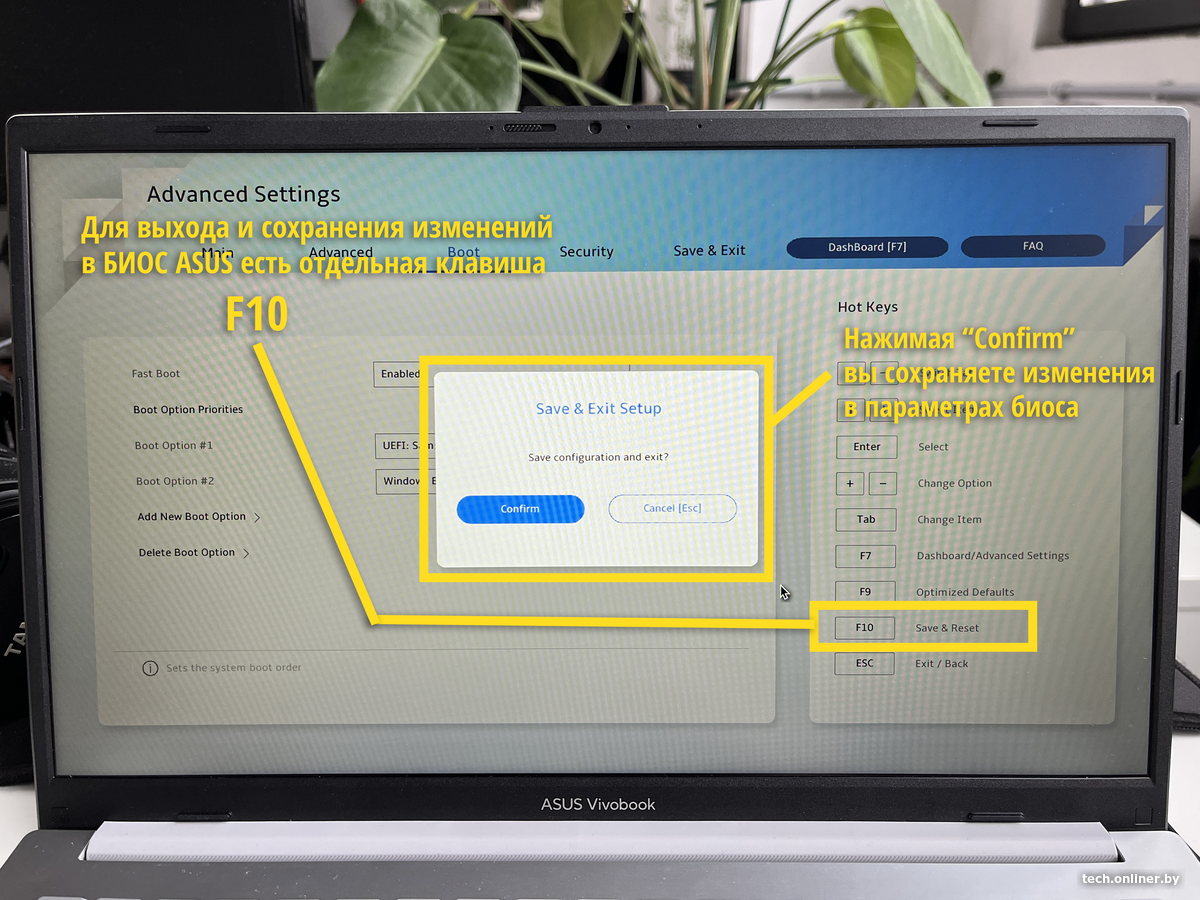
Чтобы сохранить настройки и выйти из UEFI, нажмите F10. После этого ноутбук или ПК будет загружаться с USB и начнется установка Windows 11.
Шаг второй — установка Windows 11 с загрузочного накопителя
Выполнив все вышеописанные действия, вы попадете в меню установки Windows. Пройдемся поэтапно по каждому пункту:
«Выбрать языковые параметры». Выберите необходимый вам язык из перечня представленных.
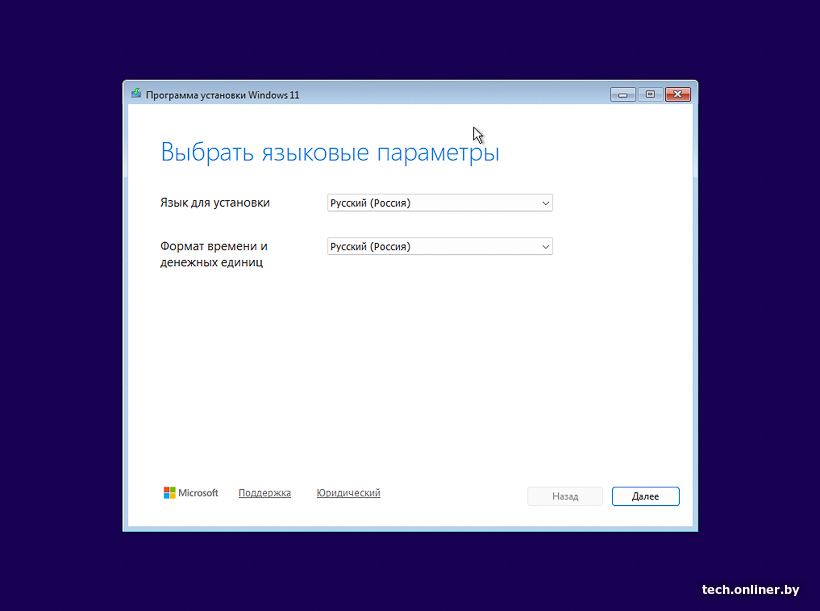
«Выбрать параметры клавиатуры». Выберите язык, который будет считываться при вводе данных с клавиатуры.
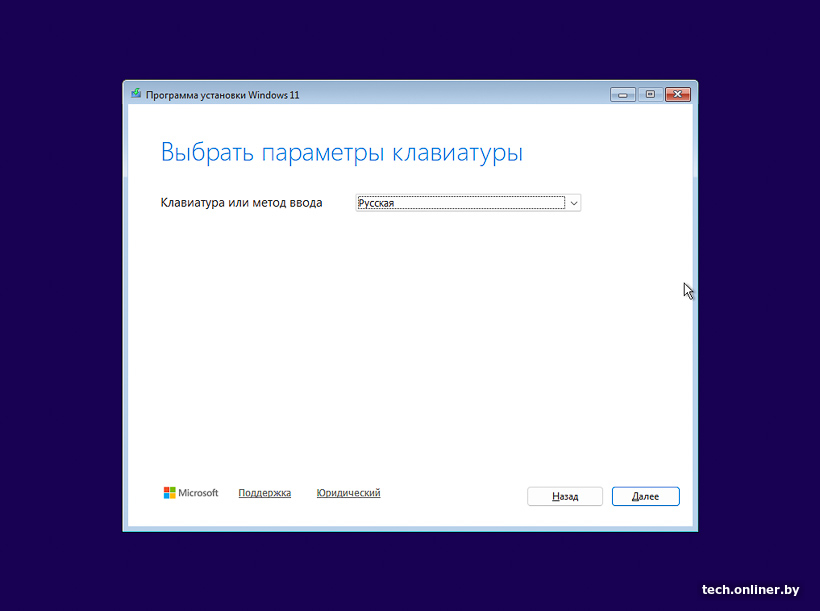
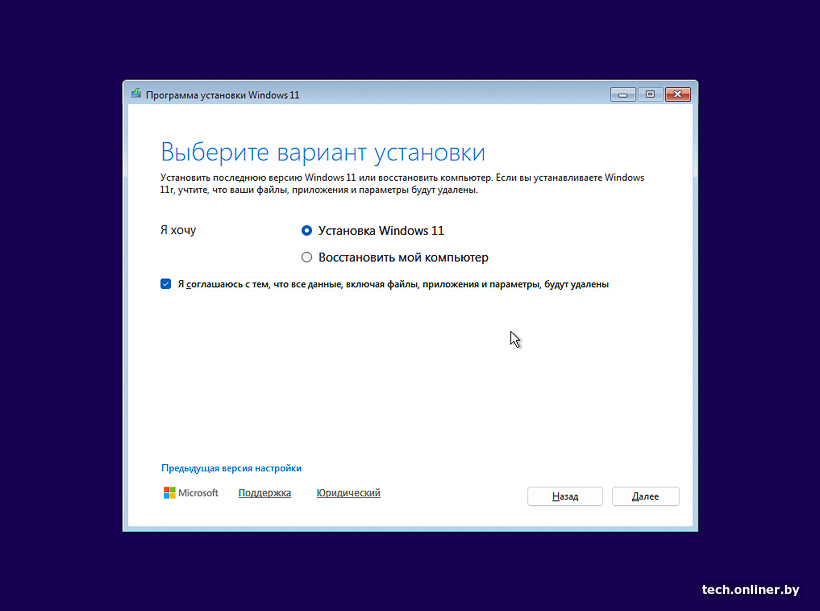
«Выберите вариант установки». Здесь нам необходимо выбрать пункт «Установка Windows 11». Смело ставим галочку напротив «Я соглашаюсь с тем, что все данные, включая файлы, приложения и параметры, будут удалены».
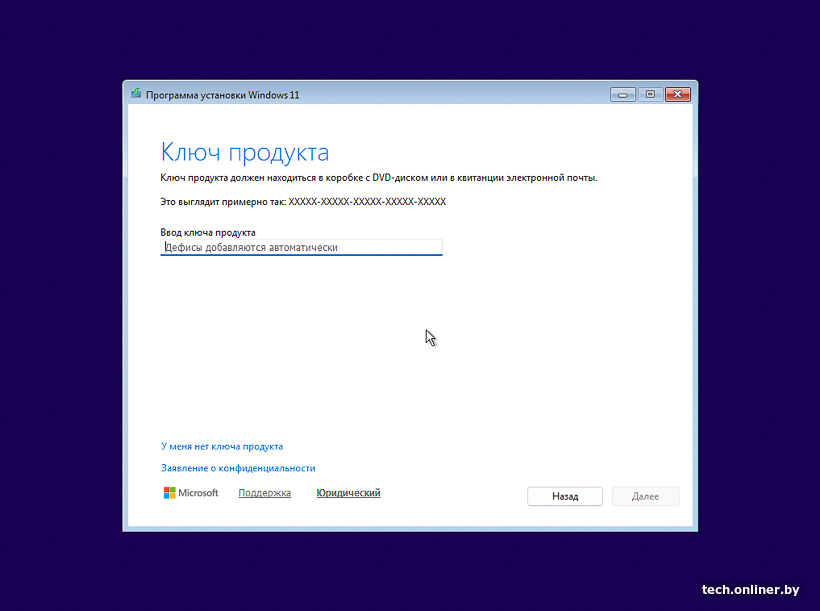
«Ключ продукта». Если есть ключ продукта — вводим его в соответствующее поле. Если нет — выбираем пункт «У меня нет ключа продукта».
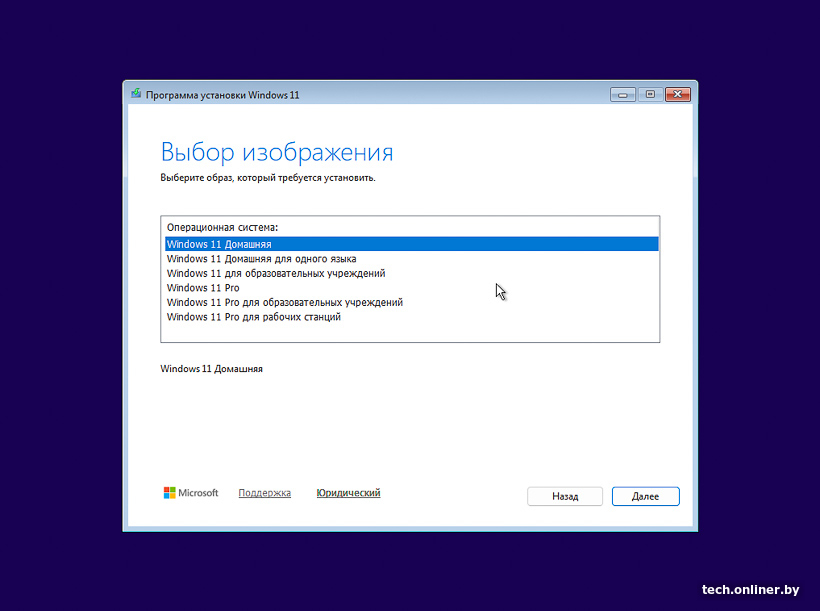
«Выбор изображения». Здесь необходимо выбрать редакцию операционной системы. Для повседневного использования достаточно будет «Windows 11 Домашняя».
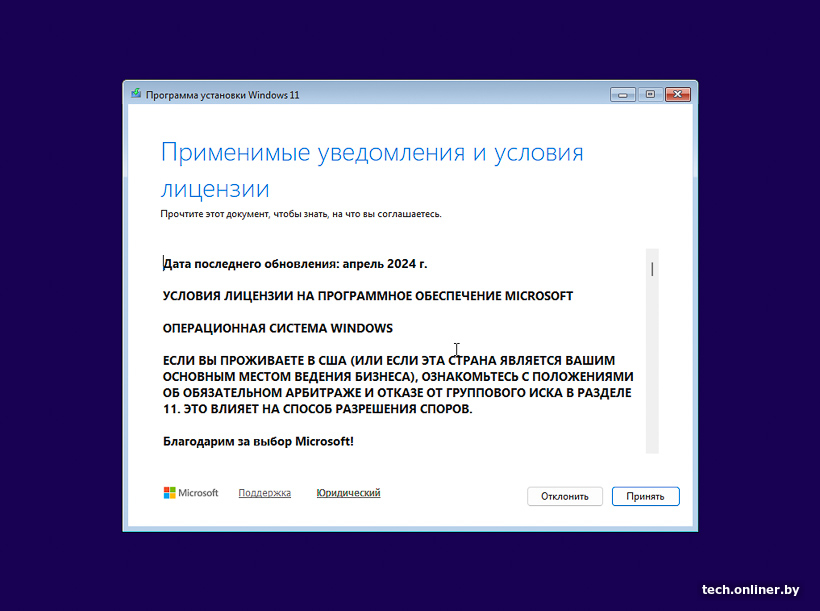
«Применимые уведомления и условия лицензии». Прочитайте условия лицензионного соглашения от Microsoft и нажмите «Принять», если вы с ними согласны.
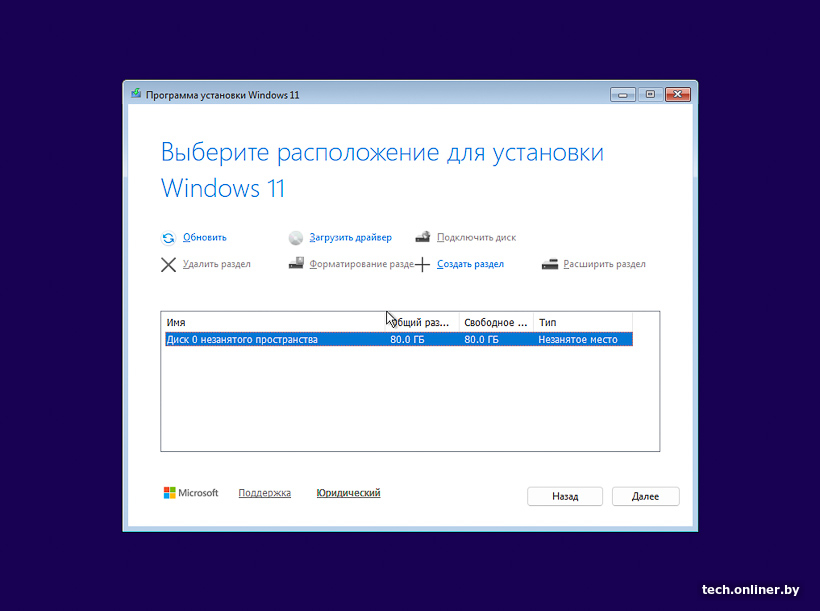
«Выберите расположение для установки Windows 11». При установке на новое устройство просто удалите все старые разделы и создайте новый — на этой странице меню для этого есть нужные клавиши.
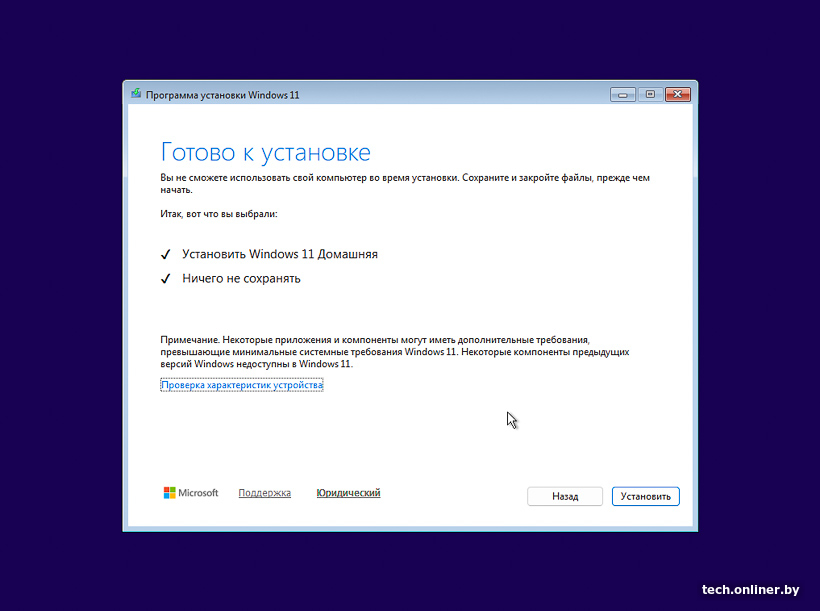
Подтверждение установки. Нажмите «Установить» и дождитесь завершения процесса установки.
Как только начнется перезагрузка, извлеките флешку из USB-порта, чтобы устройство не начало установку заново.
Шаг 3 — настройка Windows 11 после установки
После перезагрузки перед вами окажется меню настройки Windows — финального этапа установки системы:
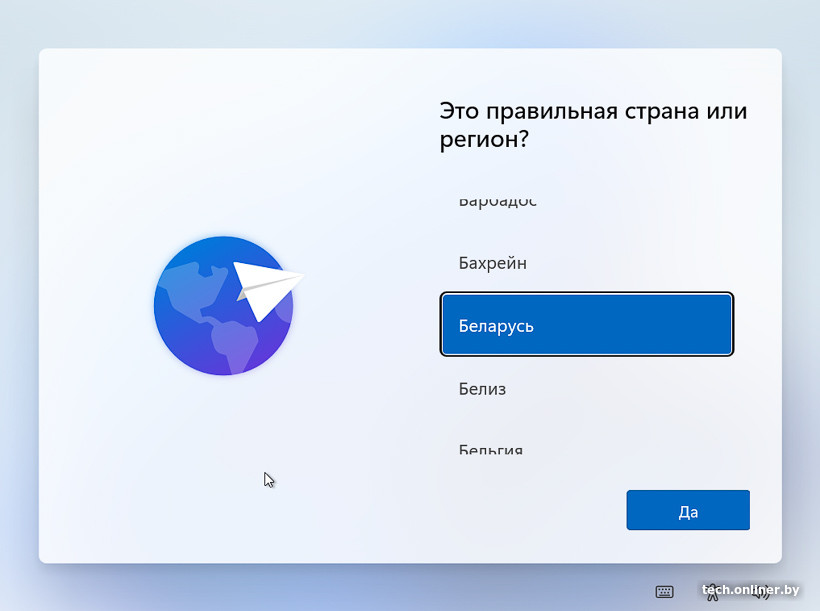
«Это правильная страна или регион?» — выберите страну.
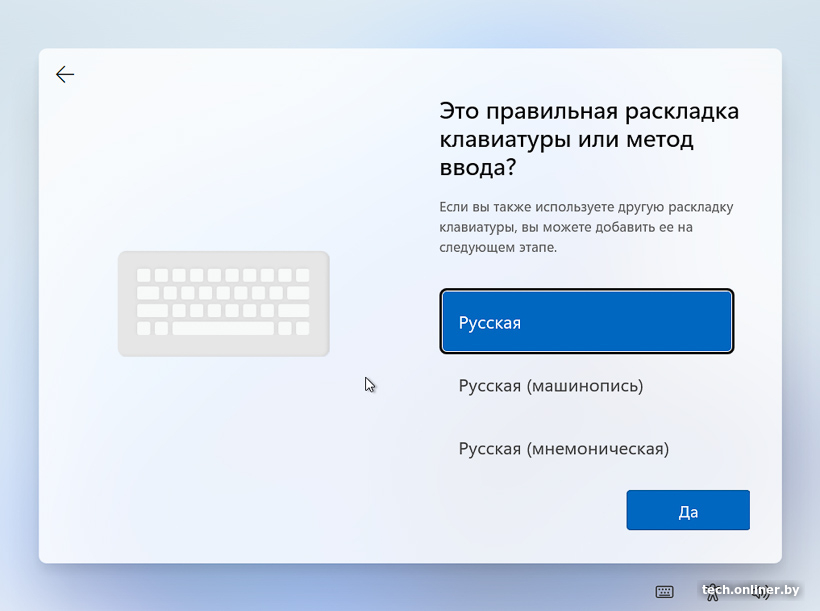
«Это правильная раскладка или метод ввода?» — выберите язык, который будет считываться при вводе с клавиатуры.
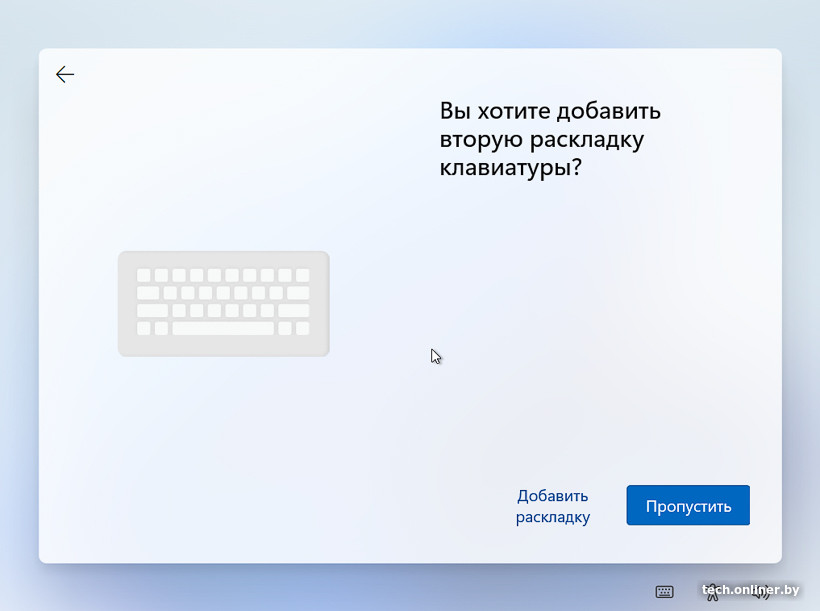
«Вы хотите добавить вторую раскладку клавиатуры?» — в данном пункте можно выбрать альтернативную раскладку. К примеру, вы постоянно переключаетесь между русским и английским — тогда добавьте английский в пул доступных для ввода языков.
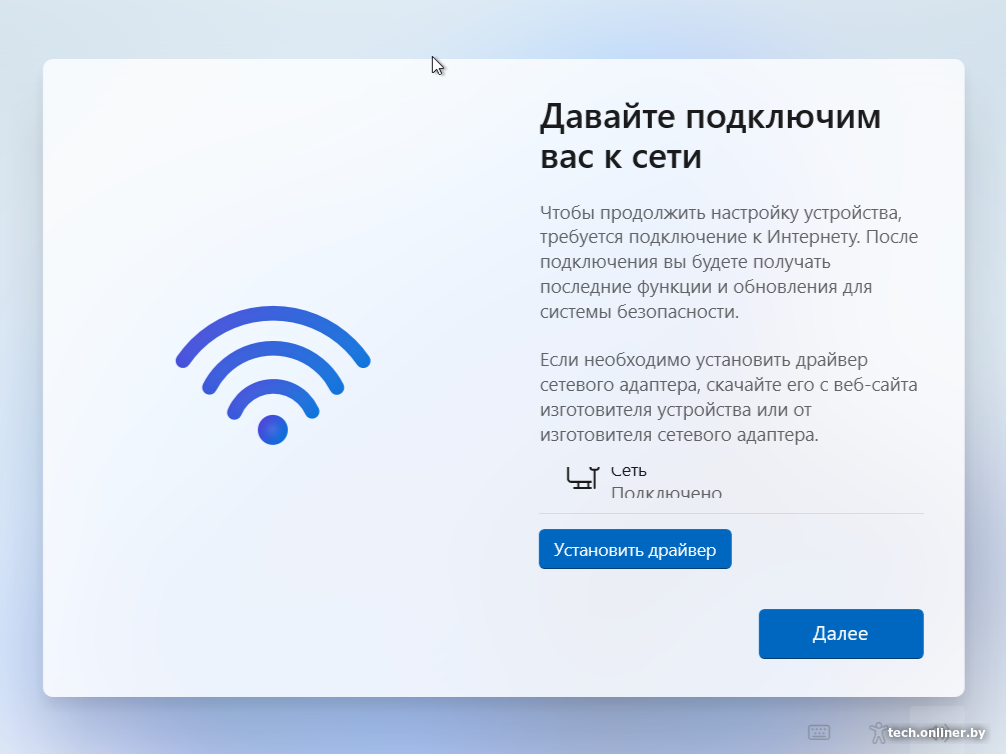
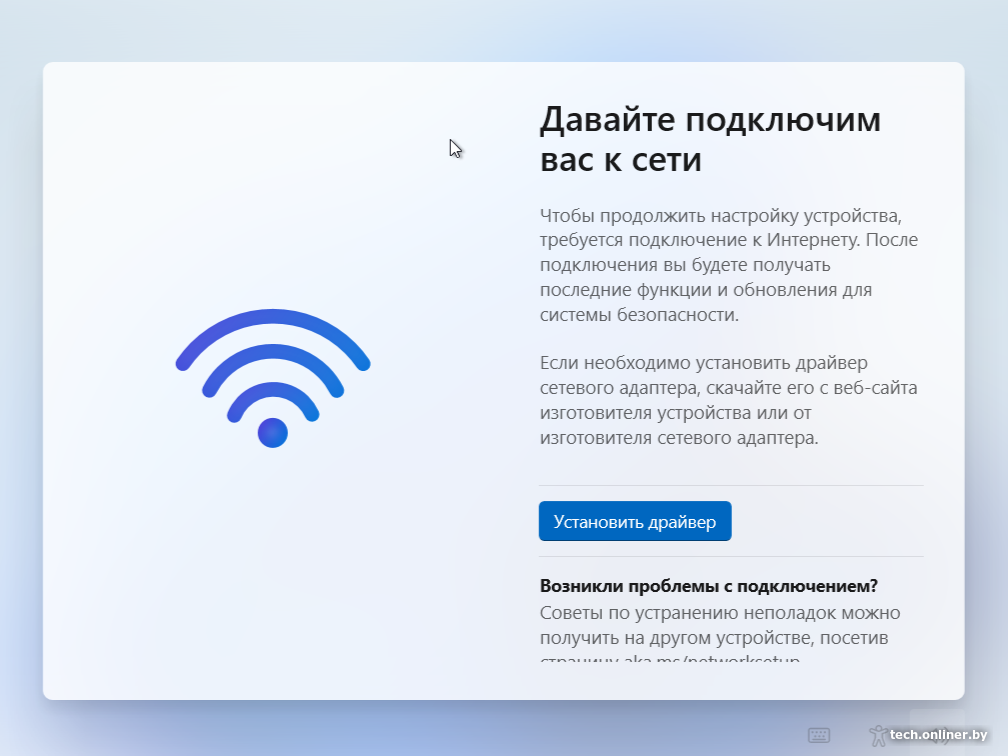
«Давайте подключим вас к сети». Без интернета установка Windows 11 не завершится, поэтому подключитесь к Wi-Fi или Ethernet. Если при установке системы ноутбук или ПК не видит модуль Wi-Fi, перейдите в соответствующий раздел материала.
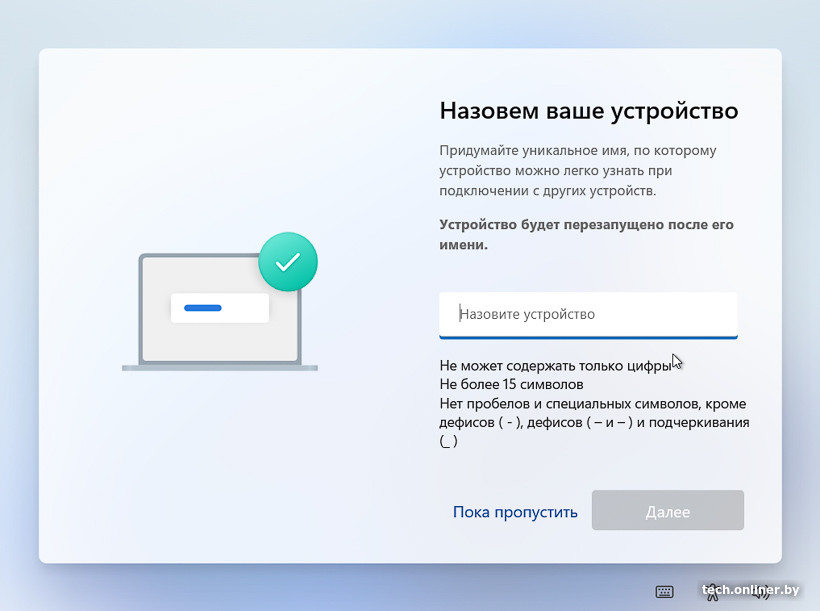
«Назовем ваше устройство». Придумайте уникальное имя.
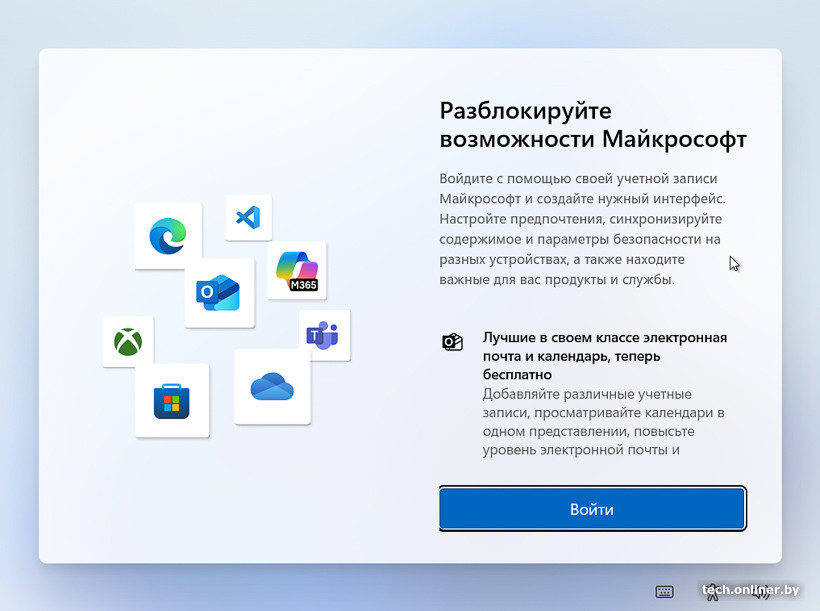
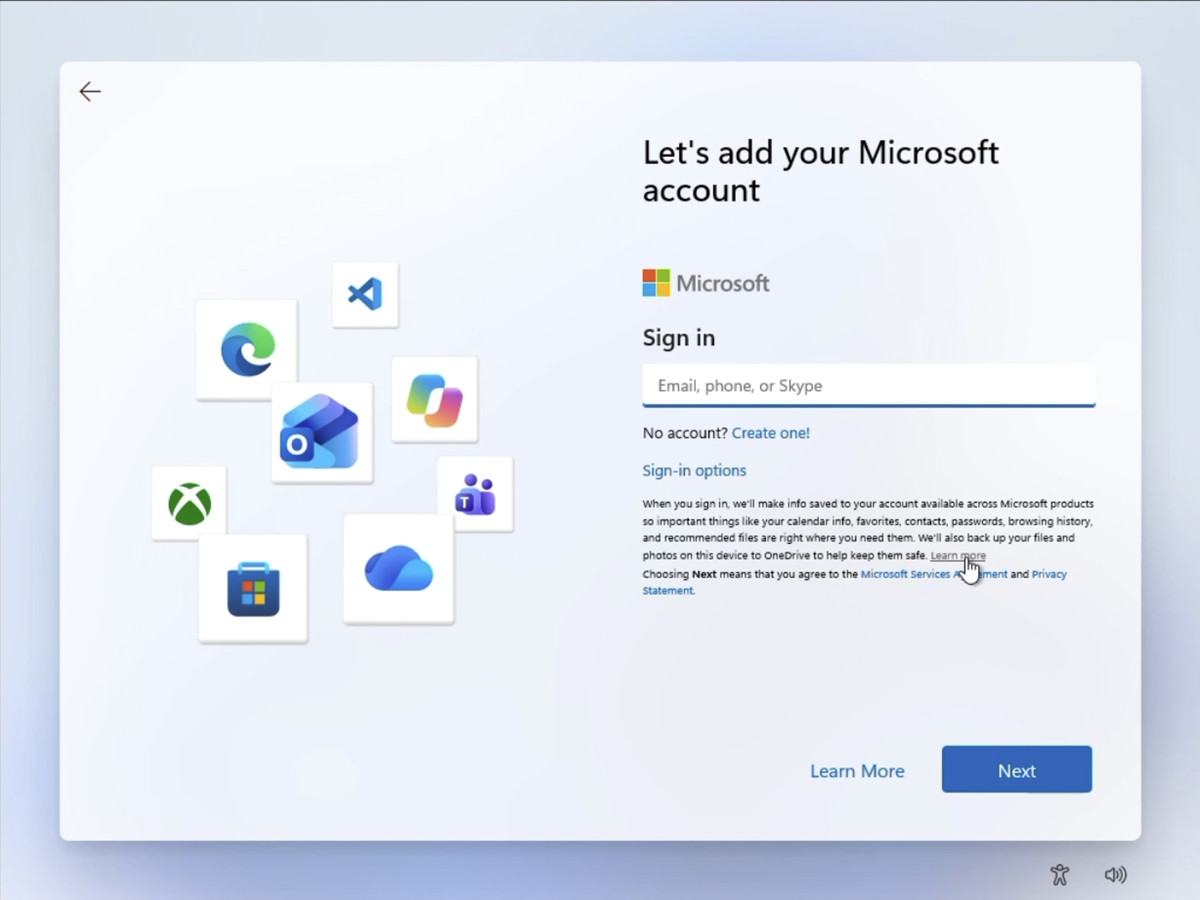
«Давайте добавим вашу учетную запись „Майкрософт“». Для завершения установки необходимо войти в существующую учетную запись Microsoft либо создать новую. Если делать этого не хочется, этот этап можно обойти — способ описали в соответствующем разделе.
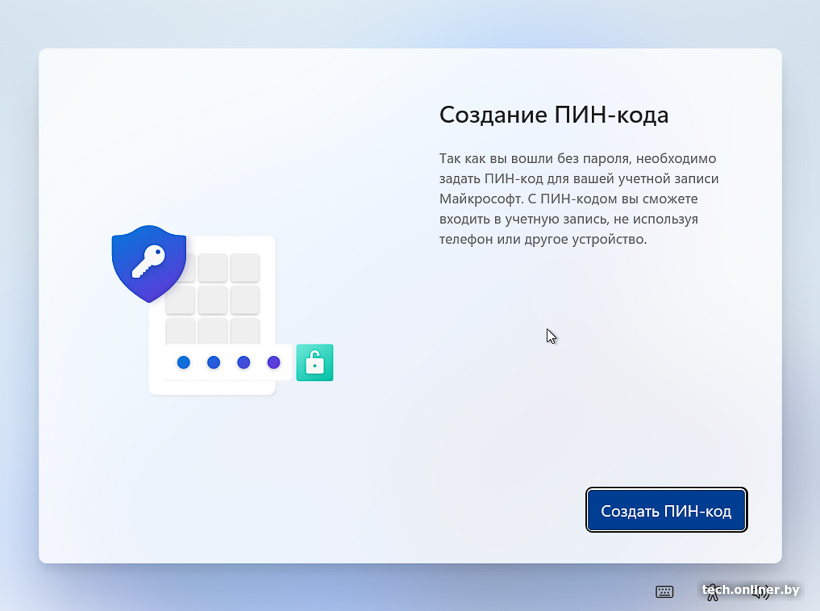
«Создание ПИН-кода». ПИН-код будет необходим не только для входа в систему, но и для входа в учетную запись Microsoft без использования телефона или другого устройства.
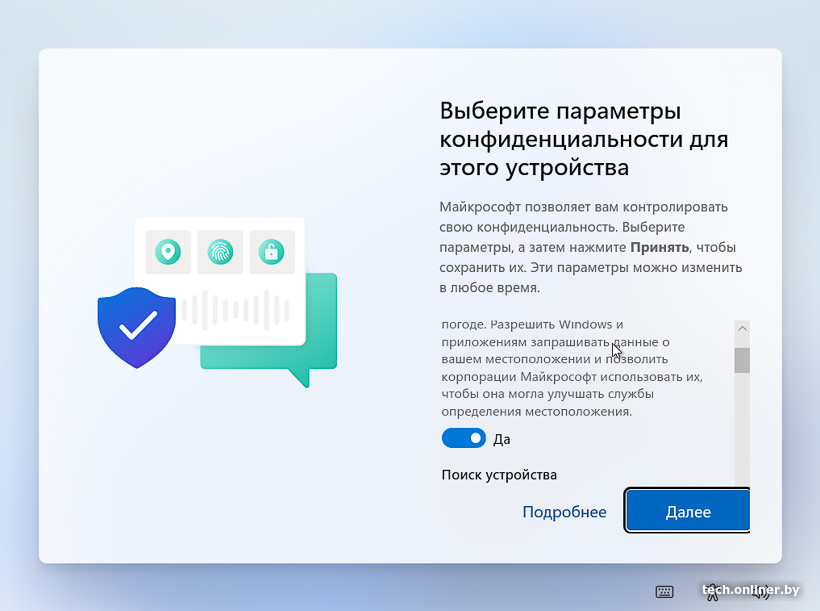
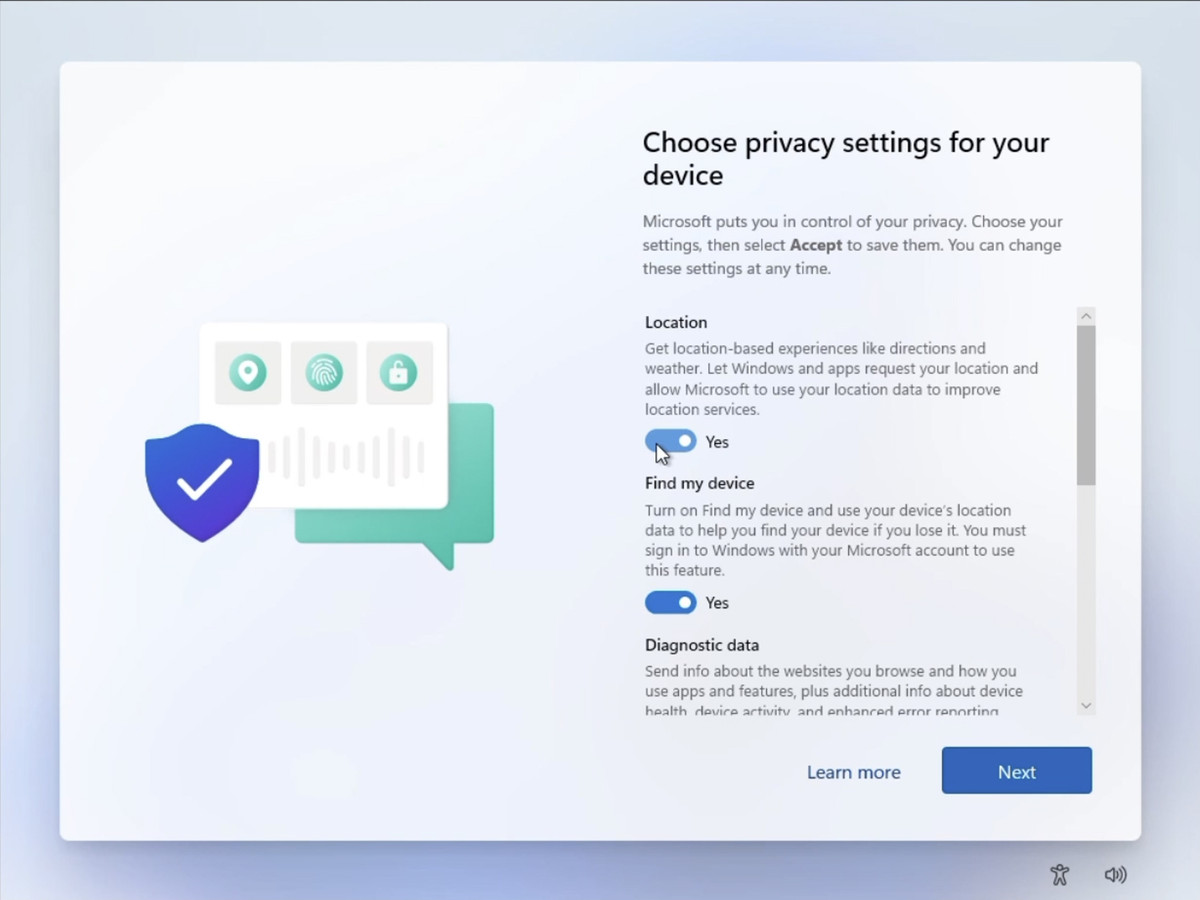
«Выберите параметры конфиденциальности для этого устройства». Настройте, какие данные вы готовы передавать Microsoft.
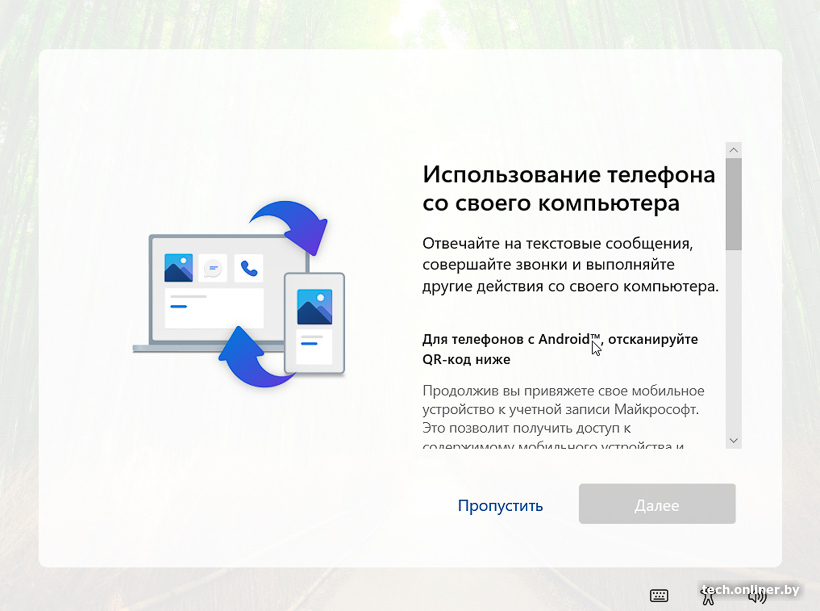
Выберите параметры персонализации рекламы и синхронизации с мобильным телефоном либо нажмите «Пропустить».
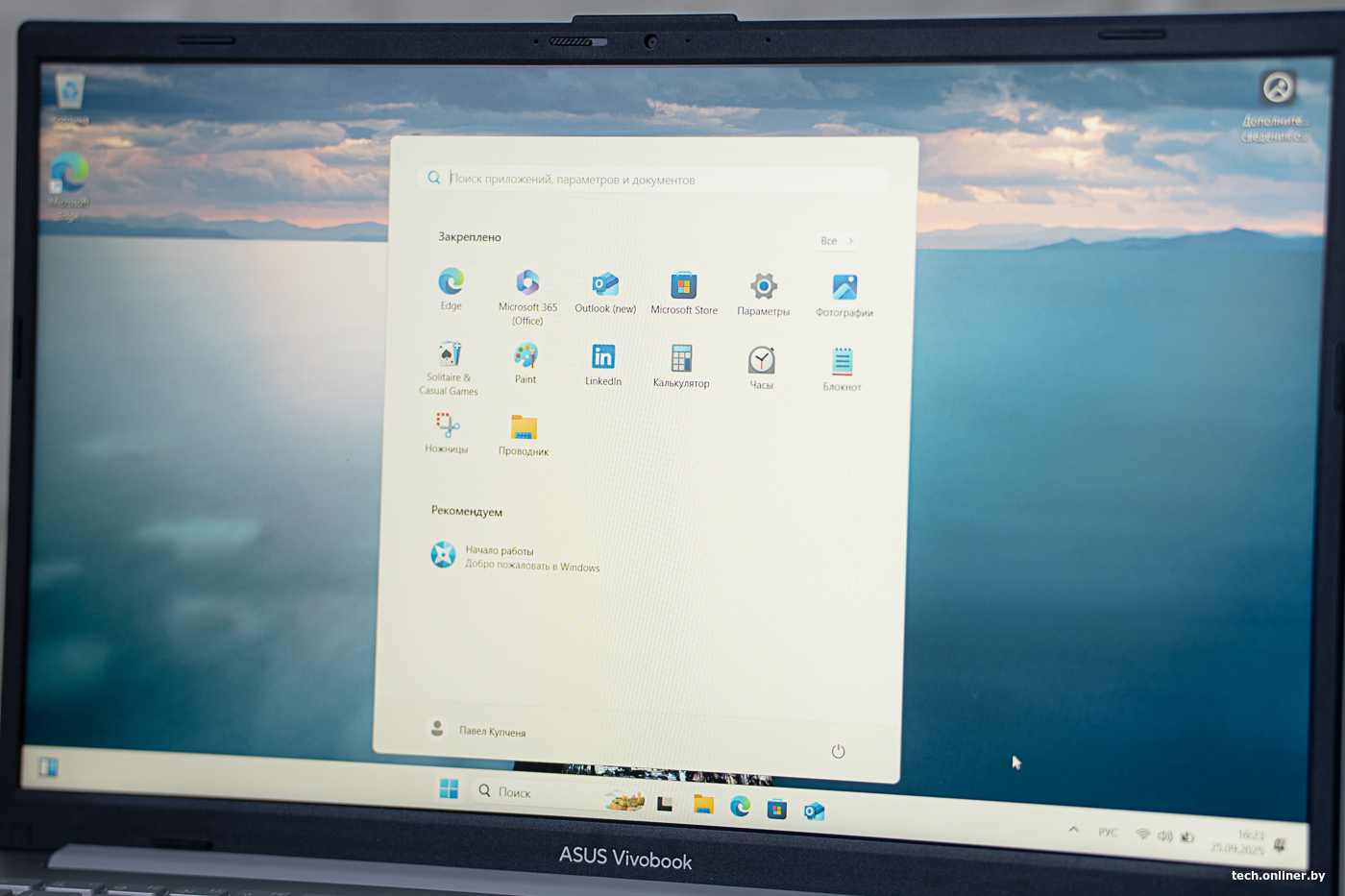
Выполнив все эти пункты, вы увидите рабочий стол Windows 11 с открытым меню «Пуск».
Частые проблемы при установке Windows 11
Windows 11 не видит диск при установке — что делать
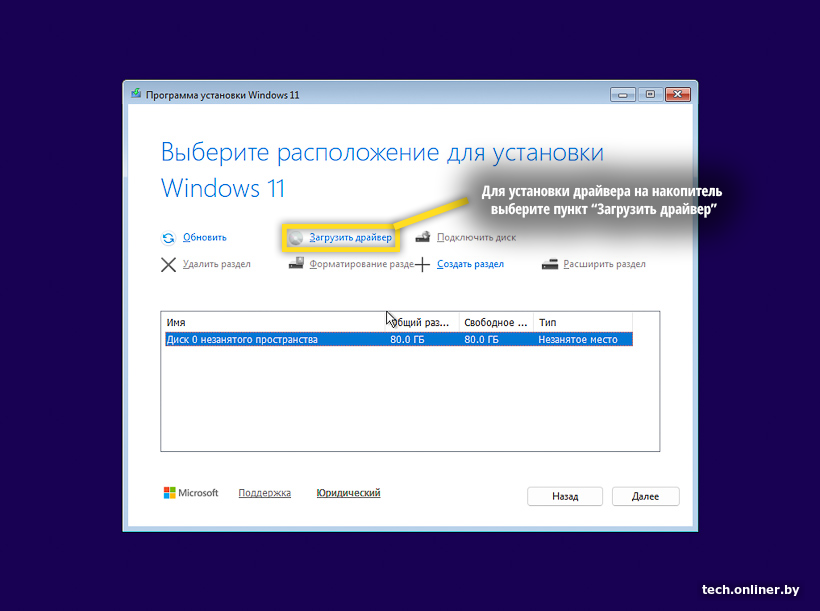
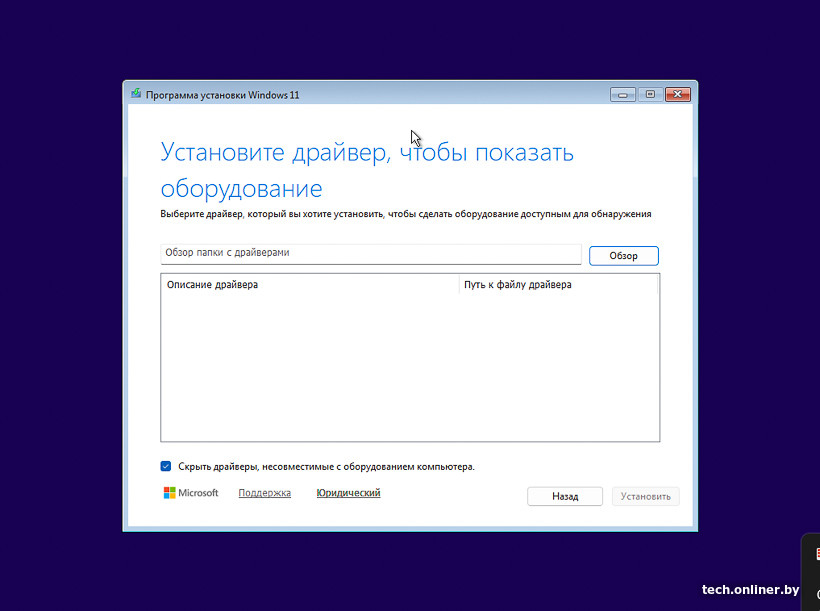
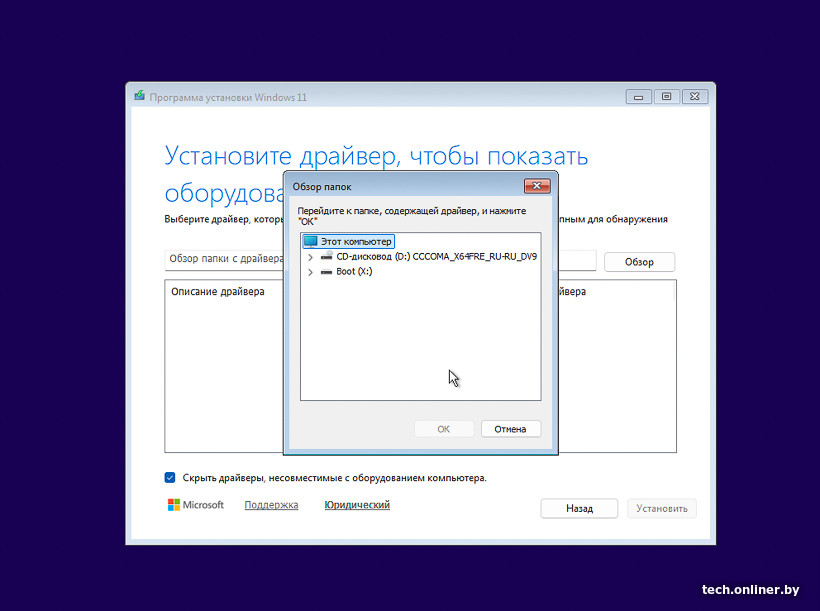
В процессе установки может возникнуть ситуация, когда на этапе выбора накопителя не будет ни одного варианта. Для решения проблемы следует установить ранее скачанные драйверы. В меню установки Windows выбираем пункт «Загрузить драйвер» и указываем на папку с драйверами (часто необходим драйвер, в названии которого присутствуют RST, Chipset, IO или AHCI), которые ранее мы скачали с официального сайта. Устанавливаем — накопитель должен начать отображаться.
Windows 11 не видит Wi-Fi при установке — что делать
Проблема решается аналогичным образом. Нужно установить ранее скачанный драйвер из меню установки Windows в окне, где нас просят подключиться к интернету.
Я не хочу регистрировать учетную запись Microsoft. Можно ли это обойти?
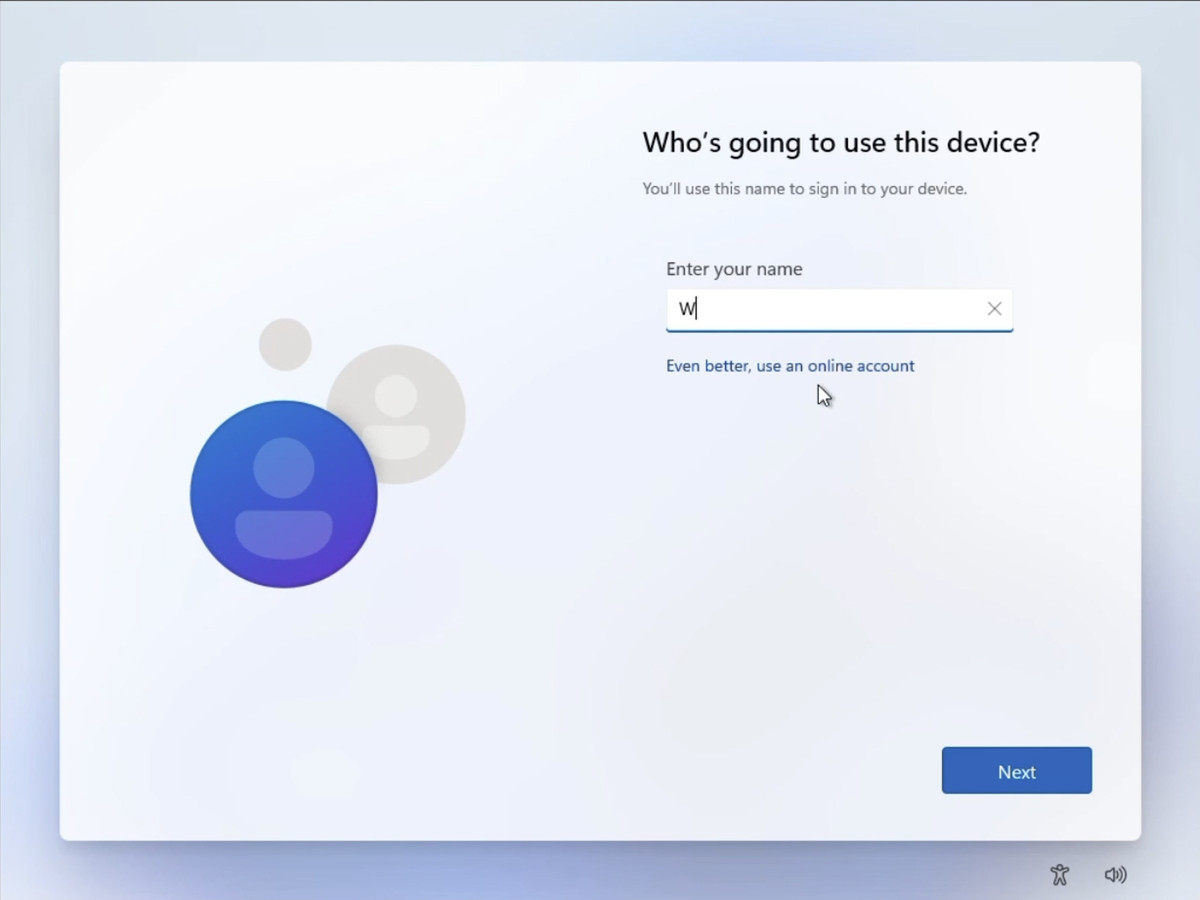
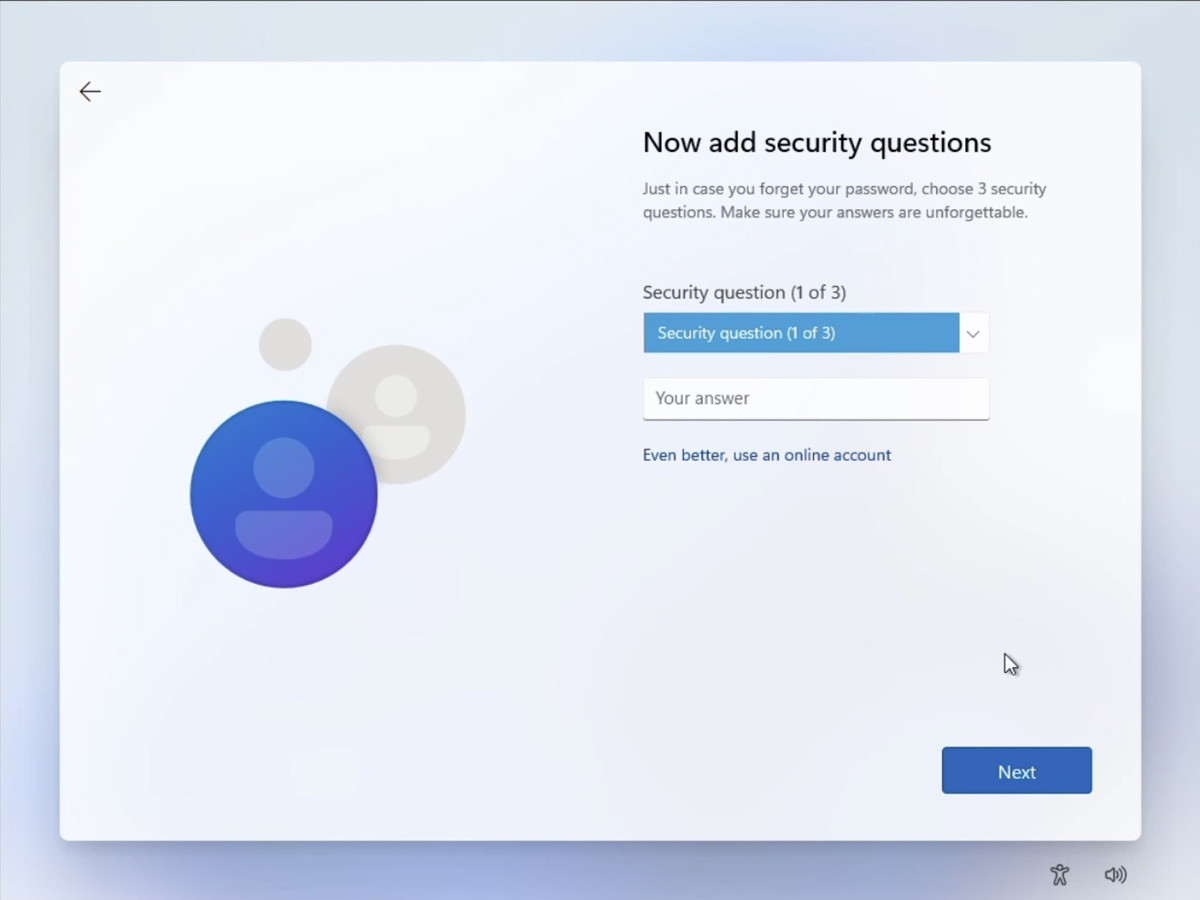
В недавнем обновлении Windows появилась вполне легальная лазейка, которая позволяет обойти обязательный вход в учетную запись Microsoft. На экране авторизации достаточно нажать «Подробнее» — после этого установщик предложит перейти к созданию локального профиля.
Способ проверяли на актуальном образе Windows 11 Home. Дополнительно отключать интернет, редактировать реестр или вводить команды в консоли не требуется.
Установка драйверов в Windows 11 после установки системы
После завершения установки системы необходимо поставить оставшиеся драйверы, чтобы ноутбук или ПК корректно работал. Делается это очень просто:
- Найдите папку с драйверами, которую вы скачали заранее.
- Запустите файл setup.exe или другой установочный файл.
- Следуйте инструкциям мастера установки.
- Перезагрузите устройство после установки всех драйверов.
Если у вас игровой ноутбук, дополнительно установите драйверы видеокарты:
Как обновлять драйверы и программы в Windows 11
Чтобы ноутбук работал стабильно, драйверы регулярно нужно обновлять. Есть несколько способов поддерживать их в актуальном состоянии:
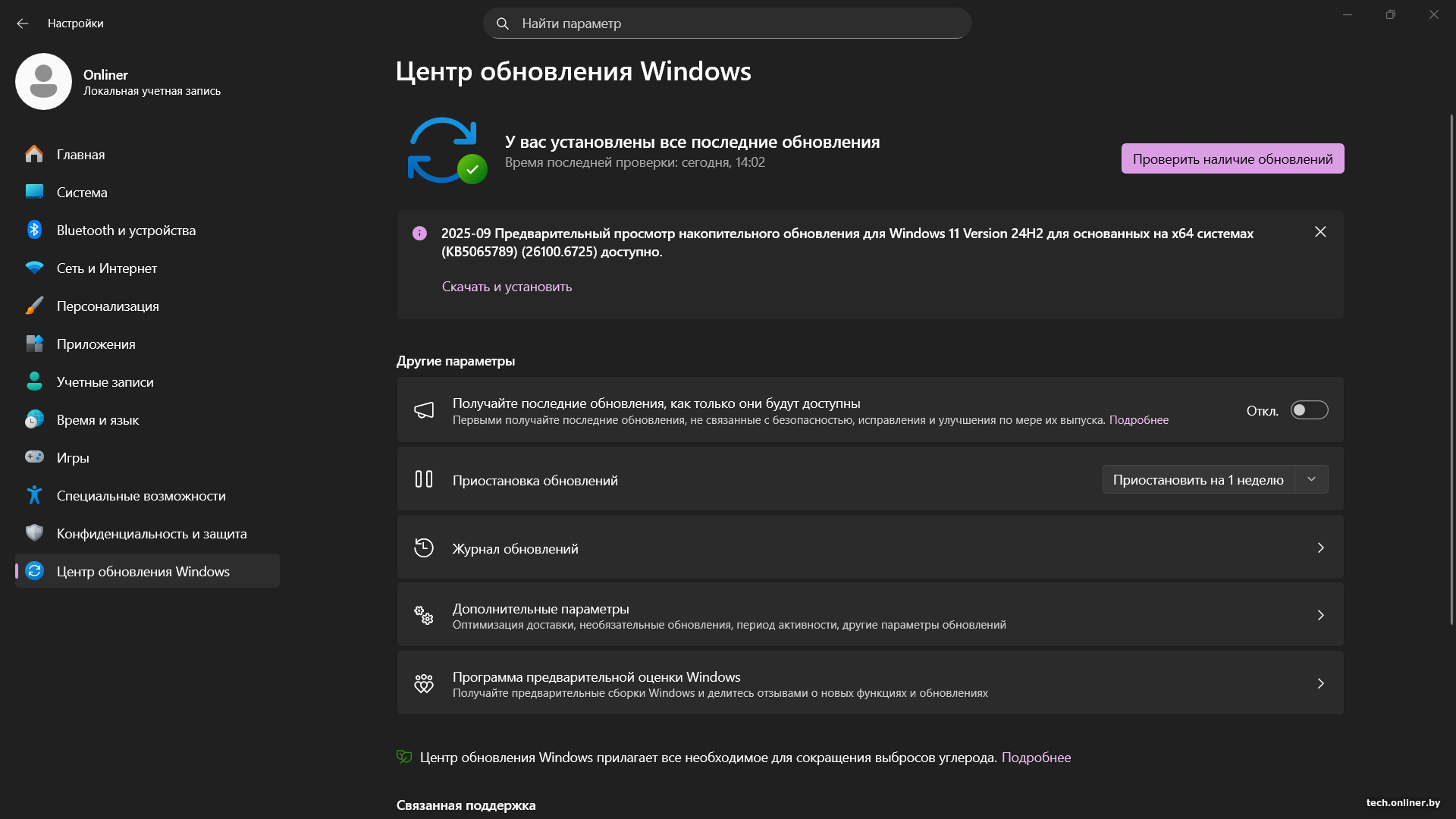
- Через Windows Update. В Windows 11 новые версии драйверов часто приходят вместе с системными обновлениями.
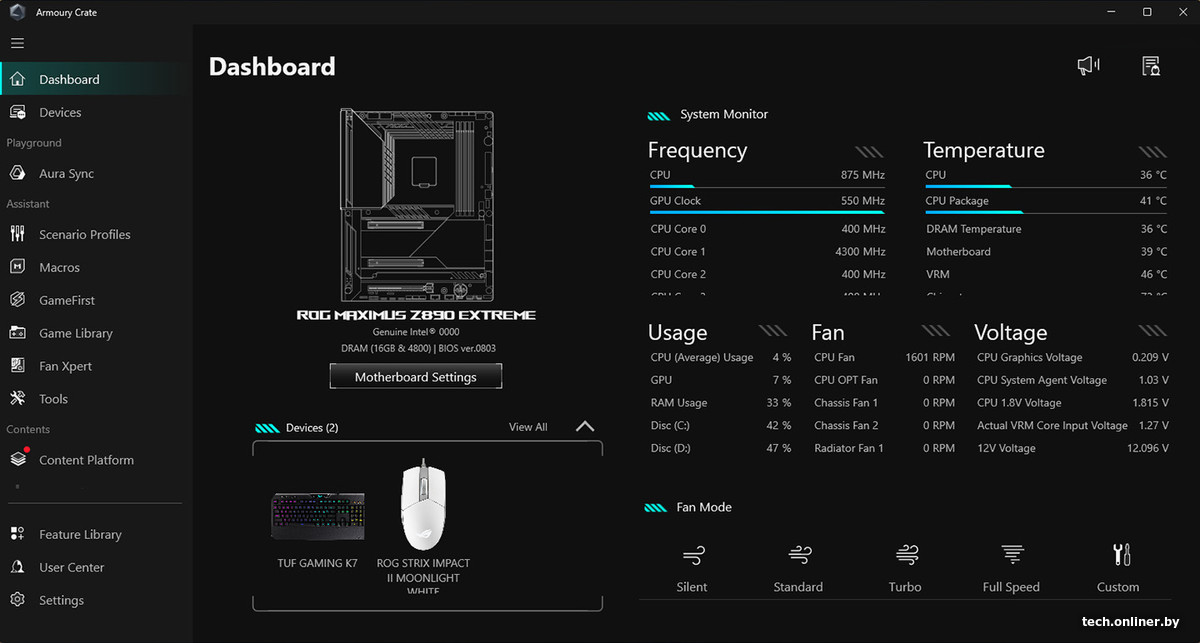
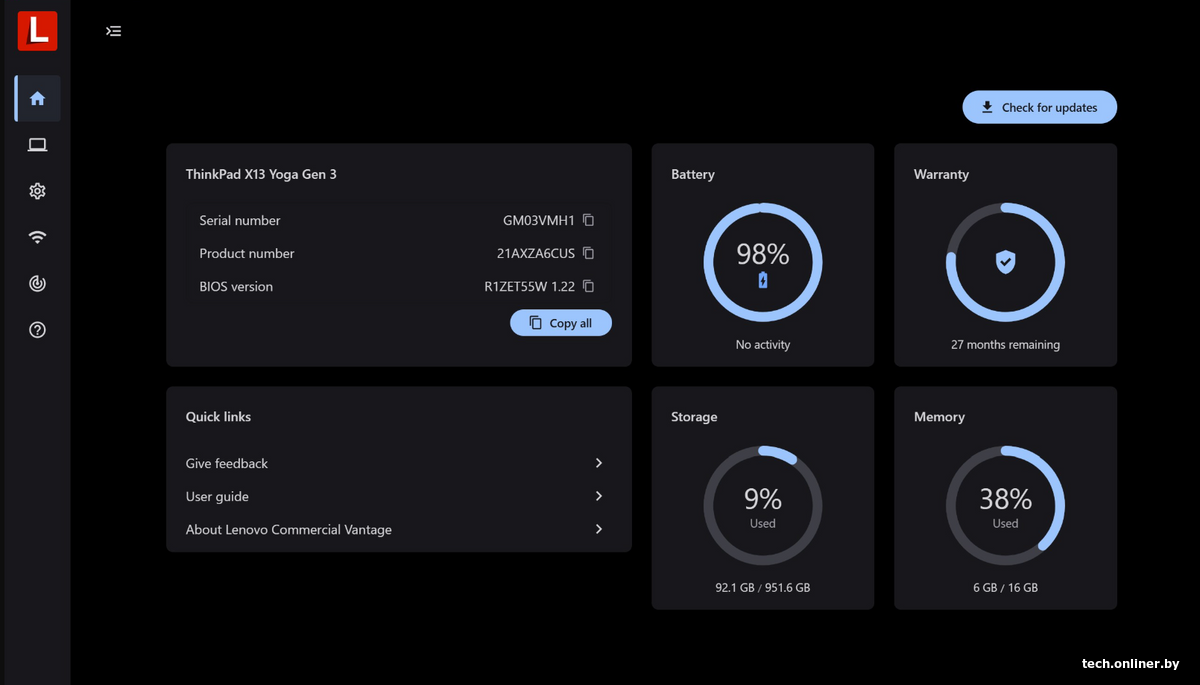
- Через фирменное ПО производителей: Lenovo Vantage, HP Support Assistant, Dell Update и др.
- Ручное обновление. Всегда можно скачать свежие драйверы на официальном сайте производителя ноутбука или комплектующих (например, Acer, ASUS, Lenovo).
Мы надеемся, что этот пошаговый гайд поможет вам без проблем установить Windows 11, правильно настроить драйверы и подготовить устройство к работе. Такой способ позволяет сэкономить деньги при покупке ноутбука и получить полностью рабочую систему, установленную своими руками.
Нравится читать Onlíner? Добавьте наши новости в «Основные источники» Google
Есть о чем рассказать? Пишите в наш телеграм-бот. Это анонимно и быстро
Перепечатка текста и фотографий Onlíner без разрешения редакции запрещена. ga@onliner.by