
16 фишек и лайфхаков Telegram, о которых вы не знали
Telegram — одно из самых популярных приложений, которые есть на наших смартфонах. В мессенджере мы общаемся с близкими, читаем новости, следим за анонсами событий и делаем множество других вещей. У многих «Телеграм» даже является основным инструментом для рабочей коммуникации. Но детище Павла Дурова — это не просто чаты и каналы, в мессенджере огромное количество удобных функций, о которых вы можете не знать. Составили список классных фич с описаниями, чтобы вам было удобнее пользоваться приложением.

Полезные фишки и лайфхаки Telegram:
- Напоминания
- Геопозиция
- Управление памятью на смартфоне
- Просмотр сообщений без «прочтения»
- Просмотр «кружков» без «прочтения»
- Скрыть отправителя при пересылке
- Идеальный «кружок»
- Игровые эмодзи и интерактивные «кружки»
- Уведомление о новом пользователе
- Форматирование текста
- Папки с чатами
- Быстрый поиск контента
- Быстрые эмодзи
- Сделать чат непрочитанным
- Самоуничтожающиеся фото
- Изменение системных сообщений
Эта статья уже публиковалась на Onlíner. Мы дополнили ее новыми лайфхаками и вновь делимся полезными советами, как удобно использовать Telegram.
Напоминания
Начнем с простого. Наверняка вы знаете, что Telegram используют в качестве заметок с помощью чата с самим собой, который называется «Избранное». Туда можно записывать что-то важное, отправлять на хранение медиафайлы и ссылки, пересылать посты из других каналов и чатов.
Но есть не самая очевидная и удобная функция, о которой знают не все, — отправлять в «Избранном» отложенные сообщения, которые работают как напоминания. Например, необходимо сделать звонок в определенное время: если просто записать как заметку, можно и не вспомнить вовремя, а если сделать отложенное, то сообщение придет будто из другого чата и сработает как напоминание. Очень удобно.
Как сделать: пишете сообщение в «Избранном» → зажимаете кнопку отправки → Задать напоминание → выбираете время и дату.
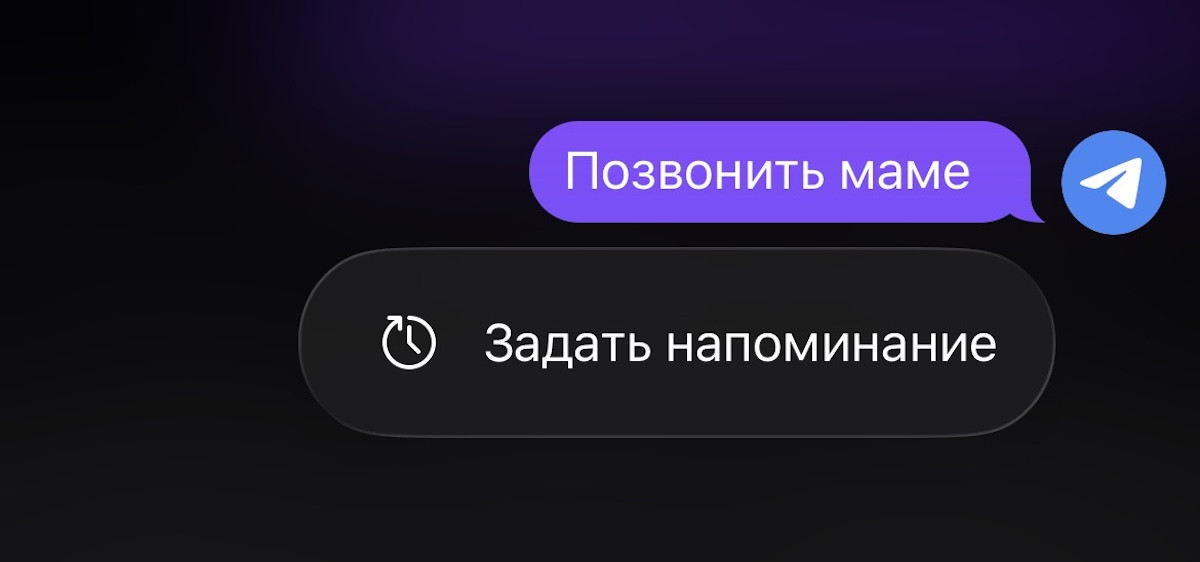
Этот же прием можно использовать в личных и групповых чатах. Если точно так же зажать кнопку отправки, появится две функции: Отправить без звука и Отправить позже. В первом случае это удобно, когда не хотите кого-то беспокоить, например, в позднее время. Сообщение таким образом улетит, но уведомлений и звуков у получателя не будет. С отложенным понятно: выбираете дату и время, когда сообщение должно прийти адресату.

Геопозиция
Через «Телеграм» можно сообщить о своем местонахождении, причем двумя способами: отправив свою статичную геопозицию или включив трансляцию. С первым все просто: чтобы вас было проще найти на местности, отправляете свое местонахождение — и человек видит точку на карте.
Но бывают случаи, когда очень полезна трансляция. Например, вы ждете кого-то дома, кто должен за вами заехать, но точное время, когда выходить из квартиры, сказать сложно: пробки, светофоры и прочие непредсказуемости. В такой ситуации движущийся человек может включить трансляцию геопозиции, по которой ждущий будет видеть и понимать, когда собираться и выходить из дома. Это лишь одна жизненная ситуация, таких может быть масса.
Как сделать: нажимаете на значок скрепки в чате → выбираете внизу Геопозиция → дальше два варианта: Отправить или Транслировать.

Управление памятью на смартфоне
Нередко случается, что свободная память на устройстве закончилась, но непонятно, чем она заполнена. Так как «Телеграмом» люди пользуются много и активно, потребляя там массу разного контента, все это скачивается и хранится в кеше. Он может раздуваться до больших объемов и «съедать» свободное пространство на телефоне.
Зайдите в настройки Telegram → Данные и память → Использование памяти.
Там три важные функции. Во-первых, собственно можно очистить кеш и освободить место в памяти устройства. Во-вторых, есть вариант настроить автоудаление медиафайлов через определенное время. А в-третьих, также чтобы не обременять себя постоянной чисткой вручную, можно просто поставить максимальный объем кеша в размере 5, 20 или 50 ГБ. Либо вовсе сделать его неограниченным. Если, например, установить ползунок на значение 5 ГБ, то как только кеш наполнится до этого объема — все самые давние файлы автоматически удалятся. Таким образом, память в телефоне не будет постоянно заполняться мусорным медиаконтентом.

Просмотр сообщений без «прочтения»
Нередко бывает, что не хочется прочитывать сообщение, но увидеть, что пришло в чат, нужно. Для этого есть простая, но не всем известная фишка — предпросмотр. Работает крайне просто: на главном экране зажмите пальцем на нужном чате — поверх откроется окно, где можно увидеть все сообщения и даже листать историю, при этом двойной галочки, свидетельствующей о том, что вы прочли сообщение, не будет.
Просмотр «кружков» без «прочтения»
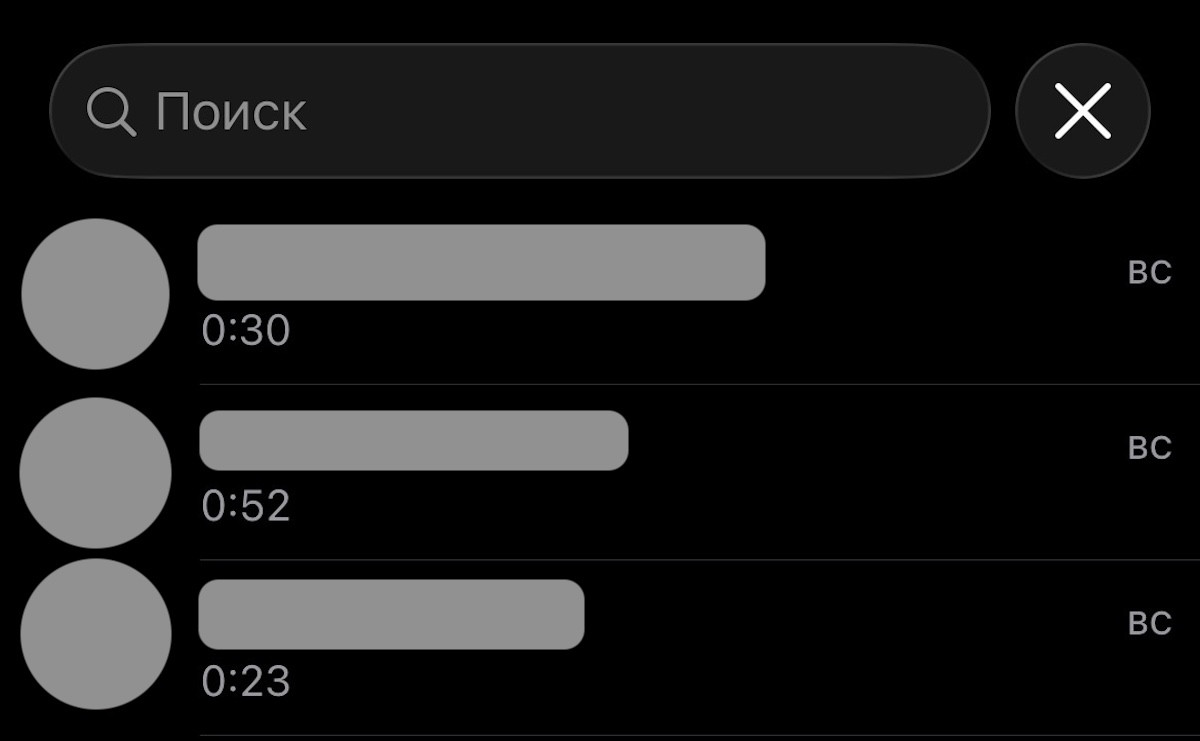
Похожий лайфхак есть и с видеосообщениями, которые в народе прозвали «кружками». Если такое видео открыть через предпросмотр, то «кружок» воспроизведется, но без звука. Не будем спрашивать для чего, но, если вам вдруг необходимо будет просмотреть видеосообщение со звуком так, чтобы в чате не появилась двойная галочка, можно сделать следующим образом: нажмите на поиск по всем чатам → в поле с типами сообщений пролистайте до конца вправо и выберите Голосовые → найдите нужный «кружок» и перешлите его в чат «Избранное» с самим собой.
Там вы сможете полноценно просмотреть и прослушать видеоосообщение, а в чате с собеседником не будет видно, что вы контент просмотрели. Аналогично, к слову, работает и с голосовыми сообщениями.
Скрыть отправителя при пересылке
Еще одна простая функция, о которой не всем известно. Возникают ситуации, когда нужно переслать сообщение, но нельзя показывать, от кого оно. Либо просто хочется прислать чужой текст так, будто он пришел от вас.
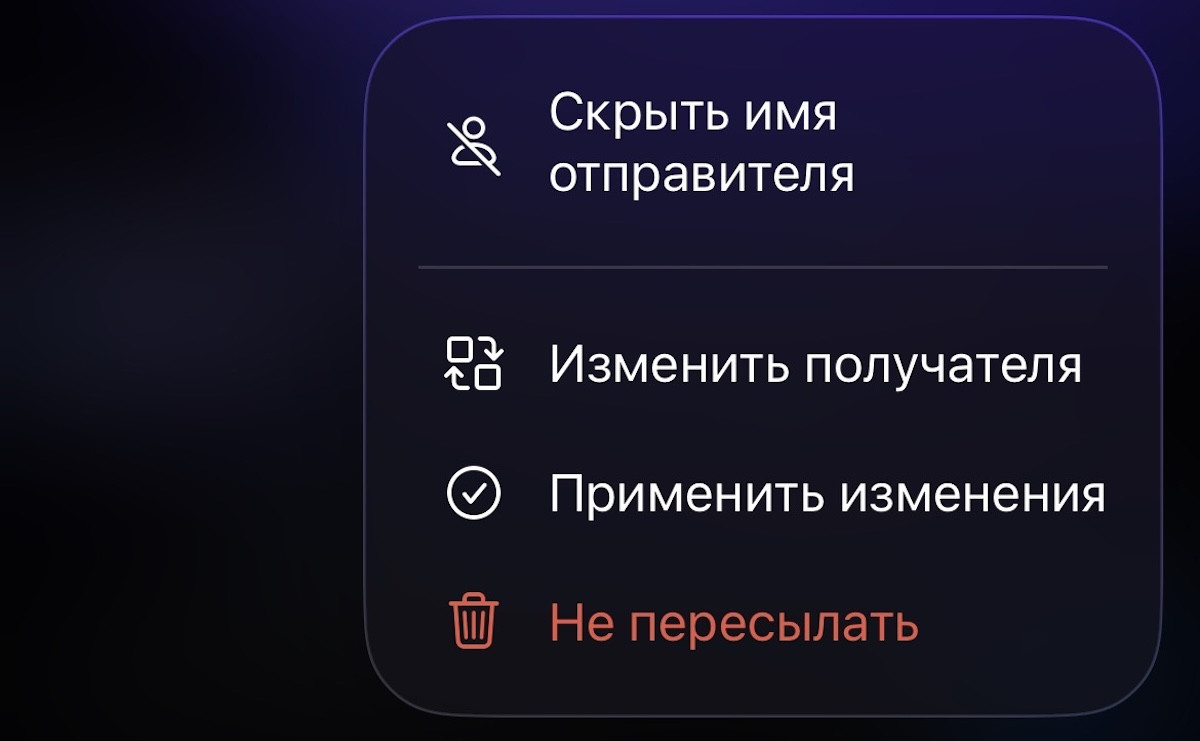
Для этого перешлите обычным образом сообщение, но перед тем, как нажать на кнопку отправки в чате получателя, тапните на него и появится окно, в котором будет возможность скрыть имя отправителя.
Идеальный «кружок»
Давайте признаемся честно: многие не раз записывали видеосообщения, которые начинались с не самого привлекательно выглядящего лица, так как при записи «кружка» смартфон по умолчанию начинает снимать на селфи-камеру. Этот и другие нюансы можно устранить простейшим монтажом перед отправкой сообщения.
Во время зажатия кнопки для записи «кружка» потяните вверх в сторону значка замка, чтобы запись можно было делать без удерживания кнопки → значок замка превратится в «паузу» → нажмите на нее и откроется предпросмотр видеосообщения с возможностью обрезать ролик.
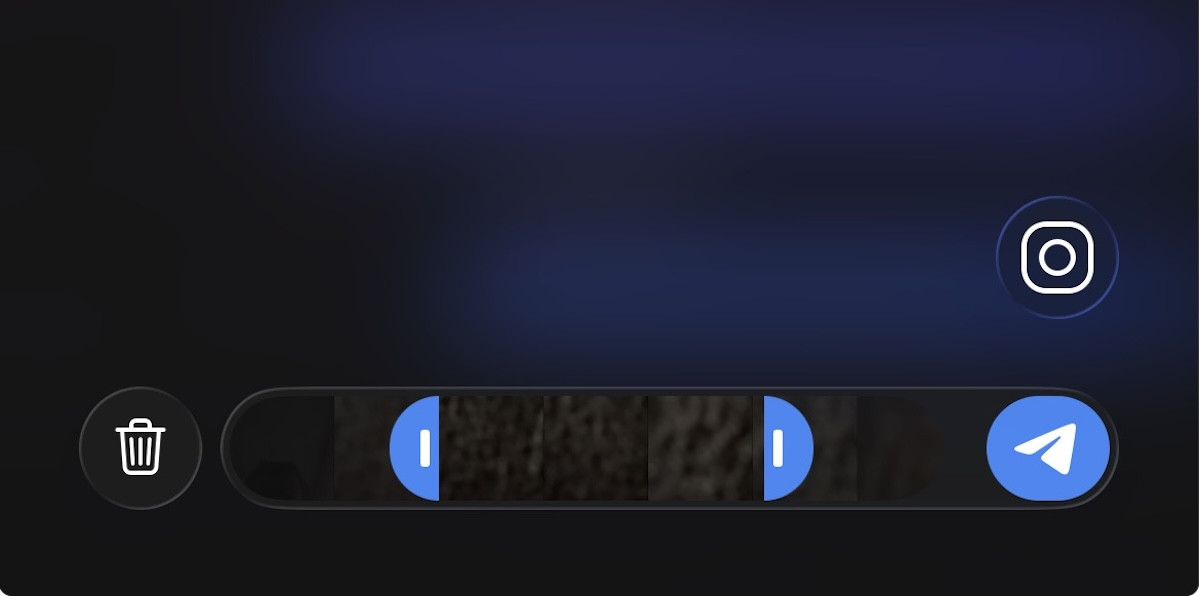
Таким образом можно отрезать начало видео, чтобы оно сразу начиналось с записи на основную камеру или просто ставить «кружок» на паузу и продолжать снимать через какое-то время.
Игровые эмодзи и интерактивные «кружки»
Возможно, не самые полезные, но точно веселые функции «Телеграма». О том, что многие эмодзи в мессенджере анимированы, вы точно знаете. Но, вероятно, для вас будет новостью, что в некоторые эмодзи можно поиграть. Да, мини-игры в виде эмодзи прямо в чате.
Так, можно посоревноваться с друзьями в боулинге, дартсе, футболе, баскетболе, побросать игральную кость и покрутить «однорукого бандита». Для этого просто найдите соответствующие эмодзи через поиск и отправьте в чат.

А если у вас «айфон» 12-й модели и выше с установленной iOS 17 или более свежей верисей, то вам доступны интерактивные реакции в видеосообщениях. Есть несколько жестов, которые можно показать во время записи «кружка», чтобы вызвать анимированную реакцию: два пальца (указательный и средний) одной рукой вызовут шарики, то же самое двумя руками — конфетти; если показать большой палец вверх — появится лайк в пузыре, то же самое и с пальцем вниз; два больших пальца вверх вызовут фейерверк, а два дизлайка — дождь; если показать двумя руками жест «коза» — запустится лазерное шоу; а если сложить руки в сердечко, то полетят соответствующие интерактивные эмодзи.

Уведомление о новом пользователе
Внезапные сообщения вида «Тетя Ира Обои теперь в Telegram!» в интернете даже стали мемом, так как порой провоцируют комичные ситуации со странными контактами из записной книжки смартфона. Но чаще они просто раздражают, ведь появляются, даже если большинство уведомлений отключены.

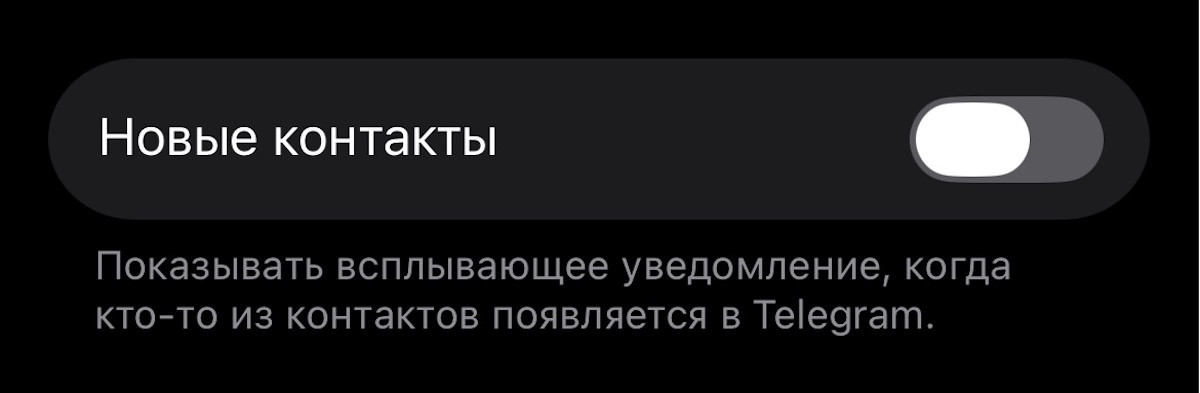
Немногие знают, что можно очень просто и навсегда избавиться от этих сообщений. Зайдите в настройки Telegram → Уведомления и звуки → Новые контакты. Просто переведите ползунок в неактивное положение и забудьте о раздражающих уведомлениях.
Форматирование текста
Текст в чатах «Телеграма» можно оформлять как в редакторах сайтов. В первую очередь, это придумано для авторов каналов, чтобы создавать красивые посты, но, возможно, и вы найдете этому применение, к тому же у некоторых стилей есть полезные особенности.
Мессенджер предлагает такие возможности форматирования текста: цитата, скрытый, жирный, курсив, моноширинный, со встроенной ссылкой, зачеркнутый, подчеркнутый и в виде кода. Вот как это выглядит.
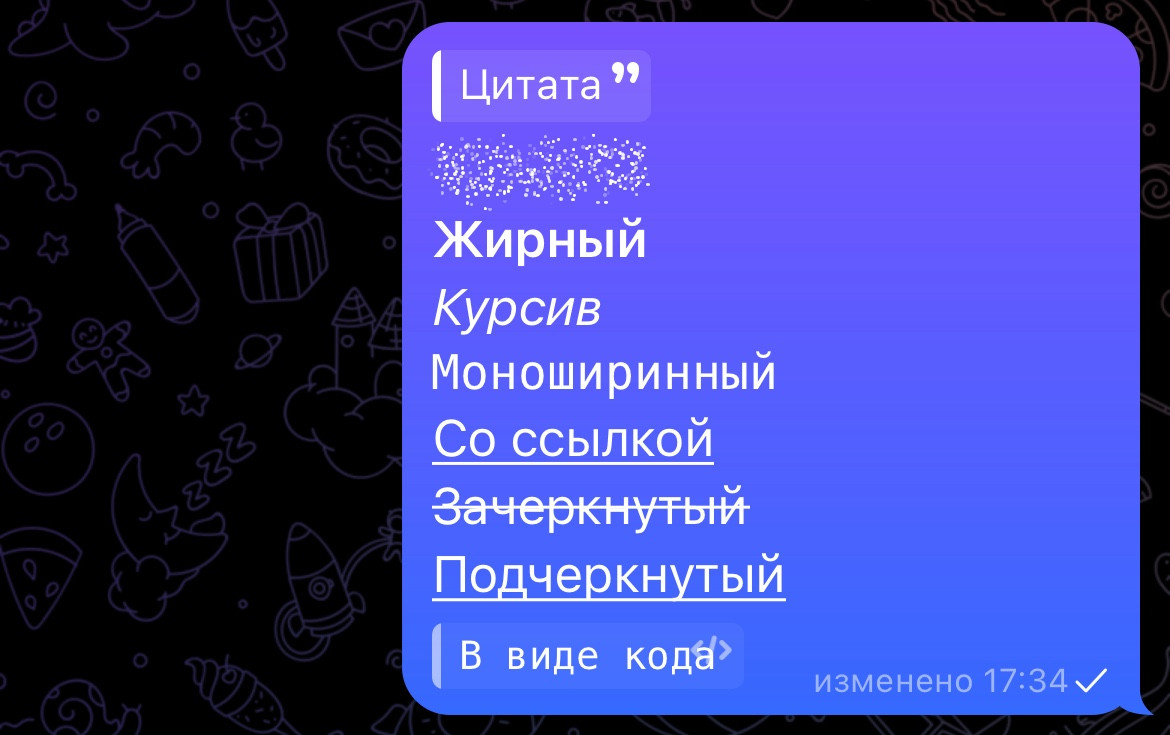
Самой, пожалуй, интересной функцией является скрытый текст. Он изначально не виден пользователю, а, чтобы его открыть, нужно тапнуть по скрытому элементу. Может быть полезно для отправки информации, способной вызвать реакцию у чувствительных людей, либо просто чтобы заинтриговать получателя.
Чтобы отформатировать текст, выделите его → разверните меню свайпом вправо или нажав на соответствующую стрелку → выберите Форматировать и нужный вам стиль.
Также полезное свойство имеет моноширинный стиль текста. Его особенность в том, что сообщение в таком виде можно скопировать одним тапом. Удобно, если вы хотите отправить, например, номер банковской карты своим близким. Только всегда будьте бдительны и не отправляйте конфиденциальную информацию неизвестным и тем, кому мало доверяете.
Папки с чатами
Также для некоторых новость, что чаты и каналы можно группировать в папки. Это удобно, когда много подписок и бесед. Их можно сгруппировать по тематикам или, например, выделить только рабочие чаты, переключаясь на соответствующую папку в рабочее время, чтобы не отвлекаться на другое. Возможность создать папки с чатами и каналами можно найти на главном экране настроек.

Быстрый поиск контента
В Telegram есть удобная функция поиска различного контента через команды. Например, введя в любом чате @youtube или @vid, а затем продолжив писать название канала или видео на YouTube, можно быстро найти и отправить нужный ролик — предложенные варианты появятся в списке поверх поля для сообщения.
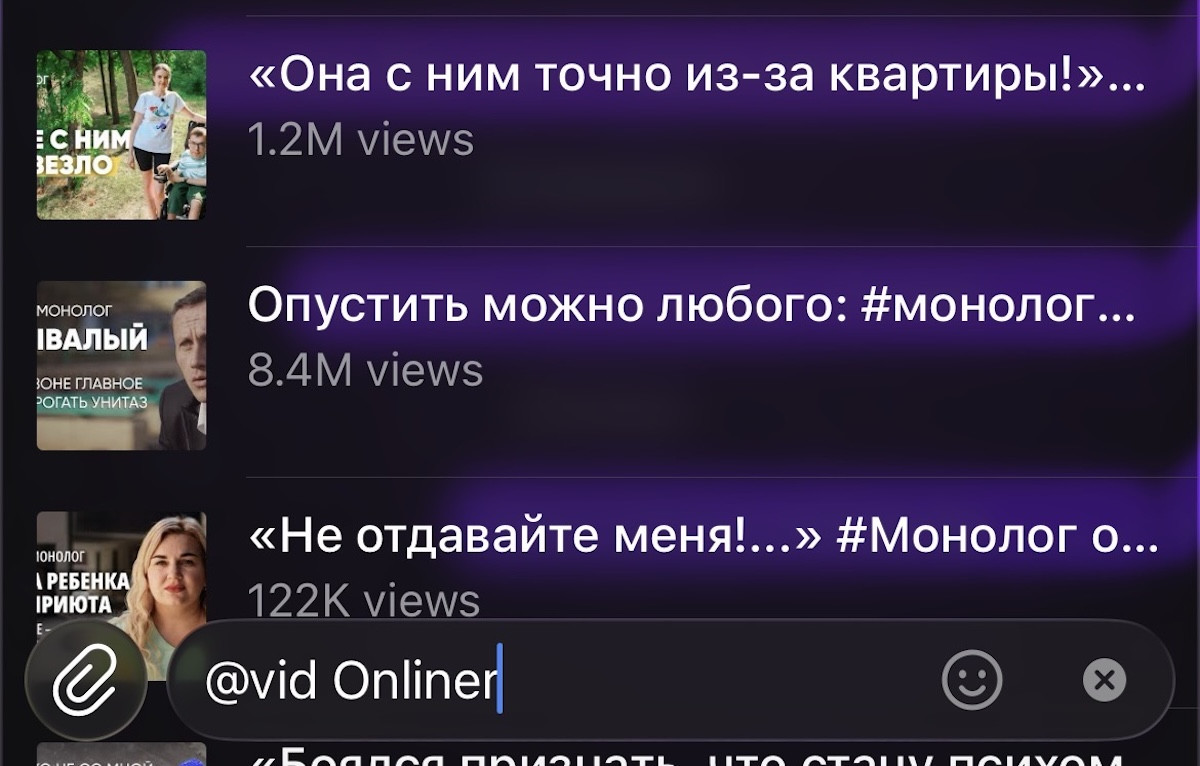
По такому же принципу работает команда @music, но только для классической музыки. @pic и @gif позволяют быстро найти изображение или гифку по описанию, а @wiki даст возможность отправить ссылку на статью из «Википедии», не выходя из «Телеграма».
Некоторые команды потребуют запуск соответствующего бота — это нормально, можете смело следовать инструкции и пользоваться быстрым поиском контента.
Быстрые эмодзи
У вас случалось такое, что хочется украсить сообщения эмодзи, но слишком долго приходится искать подходящее в огромном списке? Эту проблему решает простой лайфхак: введите двоеточие и далее без пробела напишите ассоциацию — например, смех, улыбка, велосипед, банан или что угодно. Telegram поймет вас и предложит список подходящих эмодзи.

Сделать чат непрочитанным
Многие специально не читают некоторые сообщения, чтобы не забыть ответить в будущем. Если это про вас — разработчики Telegram придумали функцию, которая вам понравится. Все снова крайне просто. Если есть прочитанный диалог, о котором нужно не забыть, можно сделать его «непрочитанным» вновь.
Для этого нужно зажать пальцем на чате и выбрать Пометить как новое либо сделать свайп от левого края вправо и выбрать Непрочитан.
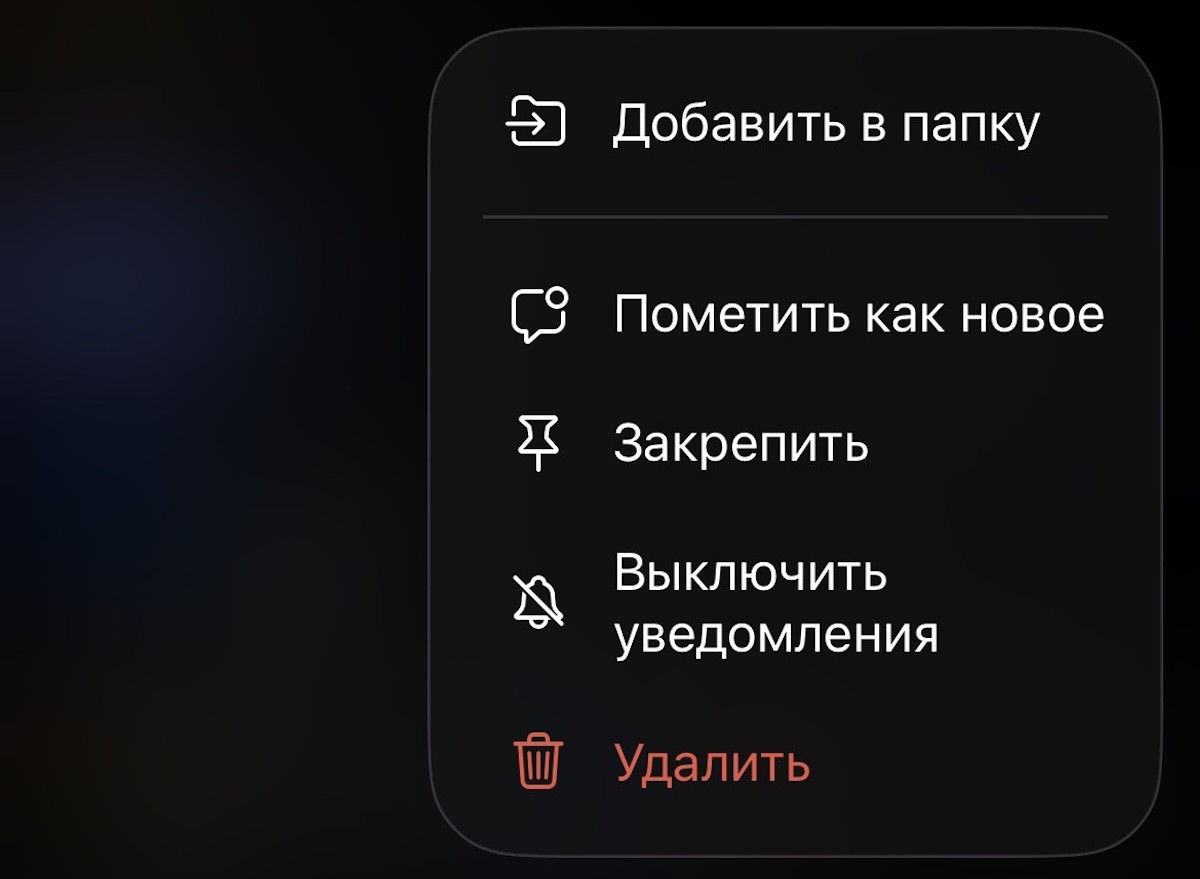
Справа появится индикатор в виде синей точки, который не даст вам забыть вернуться в нужный момент к диалогу или каналу. Таким же свайпом, кстати, можно быстро «прочесть» все сообщения в канале или чате — для тех, кого бесят постоянные циферки с непрочитанным.
Самоуничтожающиеся фото
Для отправки приватных или чувствительных изображений можно использовать функцию самоуничтожения, чтобы быть спокойнее. Выберите или сделайте фотографию в чате через значок скрепки, а затем зажмите синюю кнопку отправки. Появится функция Задать таймер, в которой можно указать, через сколько фото самоуничтожится и пропадет из чата: через один просмотр или любое количество секунд до минуты.
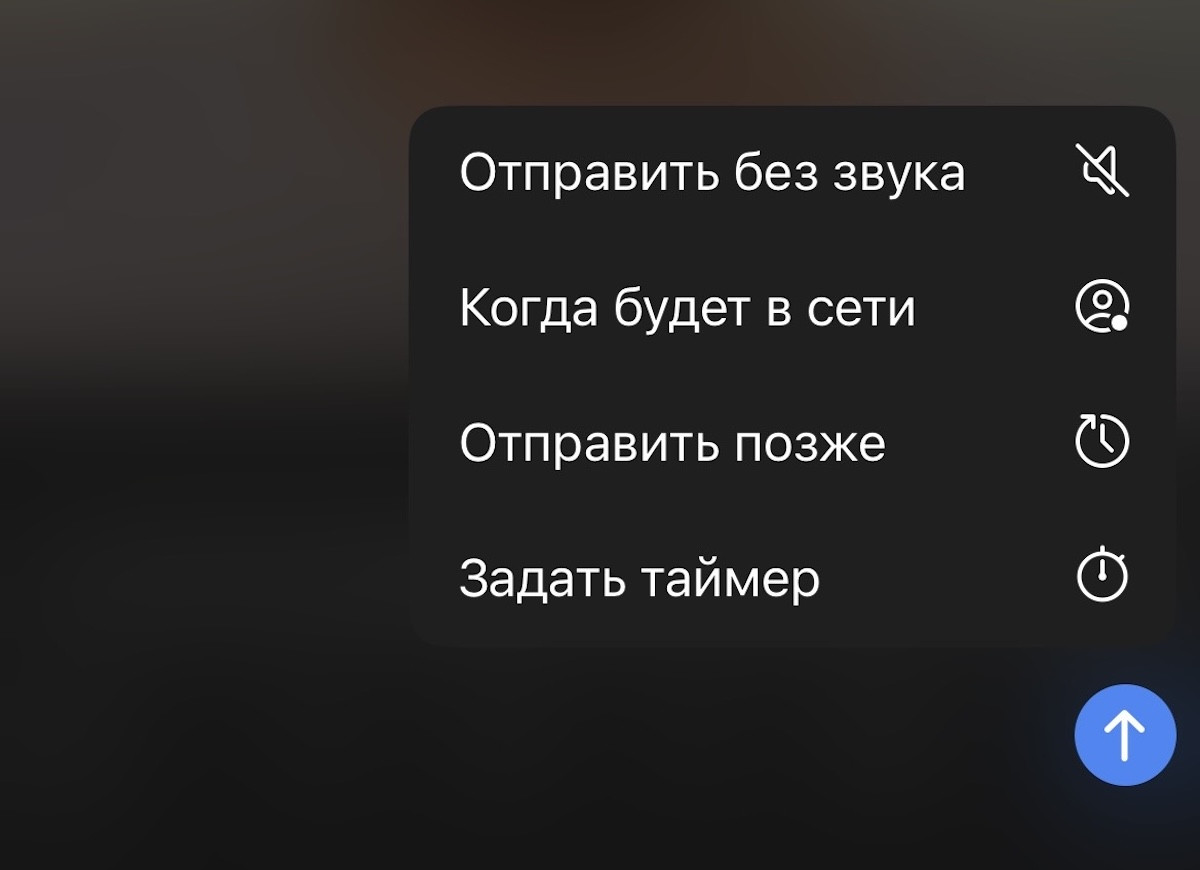
Само фото в чате будет отображаться подобно функции форматирования Скрытый текст, увидеть его можно, лишь тапнув и раскрыв на весь экран. А если сделать скриншот, то вместо изображения будет просто черный экран. Работает это таким же образом с видео и документами.
Там же, как видите, есть тоже удобная функция, позволяющая отправить сообщение в момент, когда пользователь появится онлайн.

Изменение системных сообщений
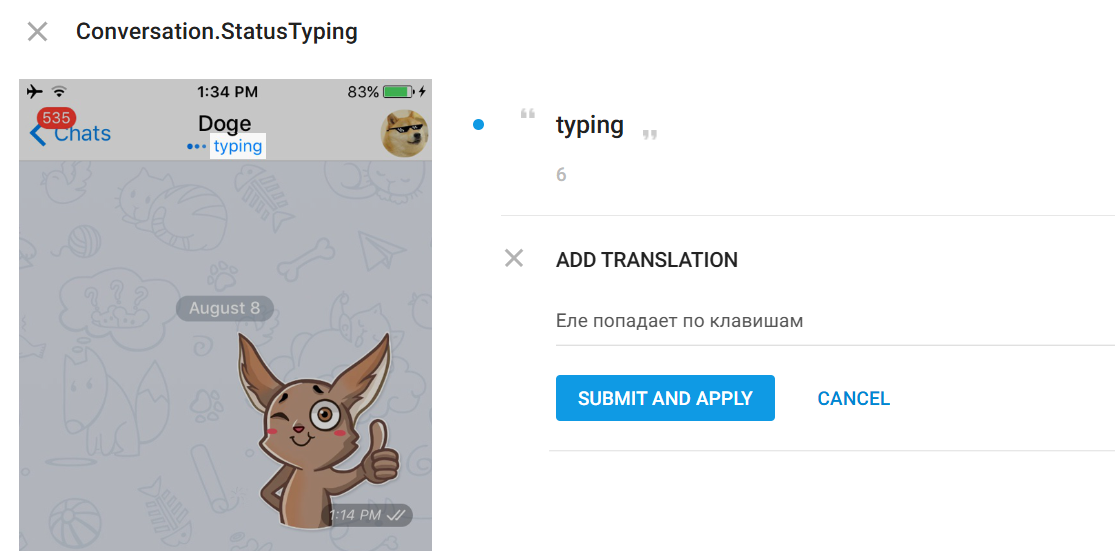
И напоследок возможность для самых продвинутых. В интерфейсе Telegram можно изменить любые системные фразы и тексты на кнопках. Например, вместо «Печатает» можно придумать что-то забавное, вроде «Еле попадает по клавишам». Правда, делается это не совсем просто, придется заморочиться.
Нужно перейти по ссылке на официальный сайт Telegram → авторизоваться → нажать Start Translating и выбрать внизу Add a new language → прописать название нового языка, выбрать базовый и нажать Save language → затем откроется меню перевода, где нужно выбрать платформу, для которой создается язык с новыми фразами: Android, iOS, Windows или Mac → затем выбирайте категории и через поиск ищите фразы, которые хотите заменить (удобнее делать с компьютера) → после внесения изменений вернитесь на главный экран и нажмите Use Telegram → наслаждайтесь.
Есть о чем рассказать? Пишите в наш телеграм-бот. Это анонимно и быстро
Перепечатка текста и фотографий Onlíner без разрешения редакции запрещена. ga@onliner.by